
ISPmanager
VPS-Anwendung mit einem Klick
Ein Webhosting-Bedienfeld zur Verwaltung von Linux-Servern, Websites, Domains, Datenbanken, E-Mail und DNS. Verwalten Sie Dateien, SSL-Zertifikate, Benutzer und Datensicherungen über eine einzige Oberfläche. Tools zur Installation von Anwendungen und zur Überwachung von Diensten vereinfachen die Serveradministration.
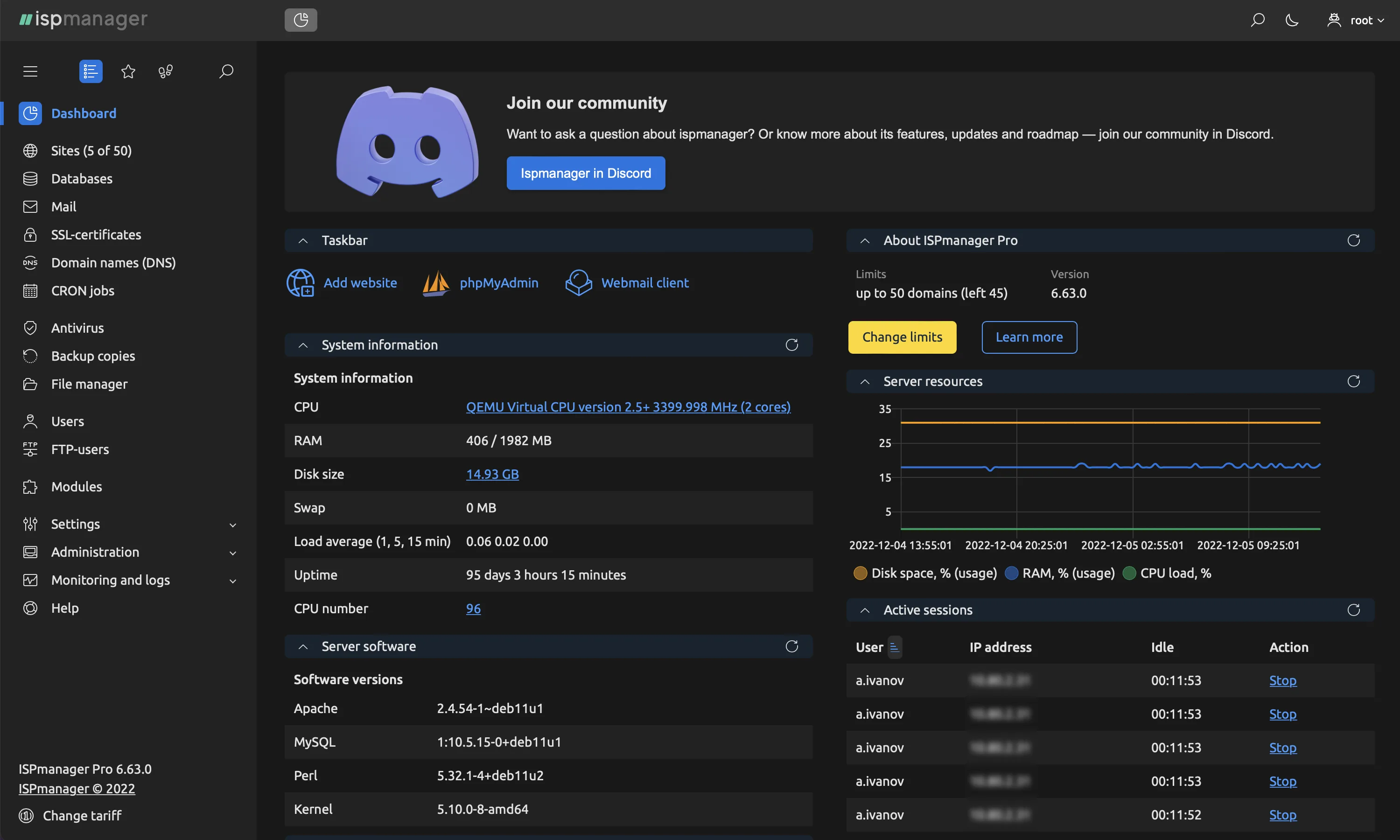


Information: ISPmanager ist ein modernes und flexibles Bedienfeld zur Verwaltung von Linux-Servern, Websites, E-Mail, Domains und Datenbanken über eine intuitive Weboberfläche. Das Bedienfeld unterstützt gängige Distributionen (darunter Debian, Ubuntu, AlmaLinux und CentOS), bietet eine komfortable Verwaltung virtueller und dedizierter Server und eignet sich für Hosting-Anbieter, Entwickler und Unternehmen. Zu den wichtigsten Funktionen gehören ein integrierter Dateimanager, Unterstützung für Let's Encrypt SSL, automatische Updates und Datensicherungen, leistungsstarke Sicherheitstools, die Verwaltung mehrerer Benutzer sowie die Installation gängiger CMS und Webanwendungen mit nur einem Klick. ISPmanager hilft dabei, die Bereitstellung von Websites und die Serveradministration zu vereinfachen.
Kernfunktionen
- Webserververwaltung: intuitive Unterstützung für Apache, Nginx und LiteSpeed; einfache Konfiguration von Domains, Subdomains, SSL-Zertifikaten (einschließlich Let's Encrypt), Weiterleitungen und Zugriffseinstellungen.
- Datenbankverwaltung: Arbeit mit MySQL, MariaDB und PostgreSQL, einschließlich Erstellung, Administration, Benutzerzugriff sowie einfachem Import und Export.
- E-Mail-Dienste: integrierter Mailserver mit Unterstützung für DKIM, SPF und DMARC, benutzerfreundlichem Webmail, Spamfiltern und E-Mail-Domains.
- Dateimanager: moderner webbasierter Dateimanager zum Hochladen, Bearbeiten und Verwalten von Dateien direkt im Browser.
- Benutzer- und Zugriffsverwaltung: mehrstufige Zugriffsverwaltung und Zuweisung von Rollen für Administratoren, Benutzer und Reseller.
- Systemüberwachung: Serverstatistiken in Echtzeit sowie Überwachung von Ressourcen, Diensten und Protokollen.
- Automatische Updates und Sicherheit: regelmäßige Updates, Zwei-Faktor-Authentifizierung, Tools zum Netzwerkschutz und Malware-Scans.
- Anwendungsinstallation mit einem Klick: Installieren Sie WordPress, Joomla, Bitrix, Drupal und weitere gängige CMS und Webanwendungen mit wenigen Klicks.
- Datensicherung und Wiederherstellung: flexible Sicherungszeitpläne, Cloud- und lokaler Speicher sowie einfache Wiederherstellung von Websites, E-Mail und Datenbanken.
Achtung: ISPmanager ist ein kommerzielles Bedienfeld und erfordert eine kostenpflichtige Lizenz. Sie können Ihre Lizenz vor oder nach der Installation auswählen und aktivieren. Eine kostenlose 14-tägige Testlizenz für ISPmanager 6 ist auf der offiziellen Website verfügbar.
- Lite: Geeignet für private oder kleine Projekte. Enthält eine unbegrenzte Anzahl von Konten und unterstützt bis zu 10 Websites.
- Pro: Eine gute Lösung für Freiberufler, Webstudios und interne Marketingteams. Bietet eine unbegrenzte Anzahl von Konten, unterstützt bis zu 50 Websites und lässt sich in Docker integrieren.
- Host: Ideal für Webstudios und Traffic-Manager. Unterstützt eine unbegrenzte Anzahl von Websites.
Erste Schritte nach der Bereitstellung von ISPmanager
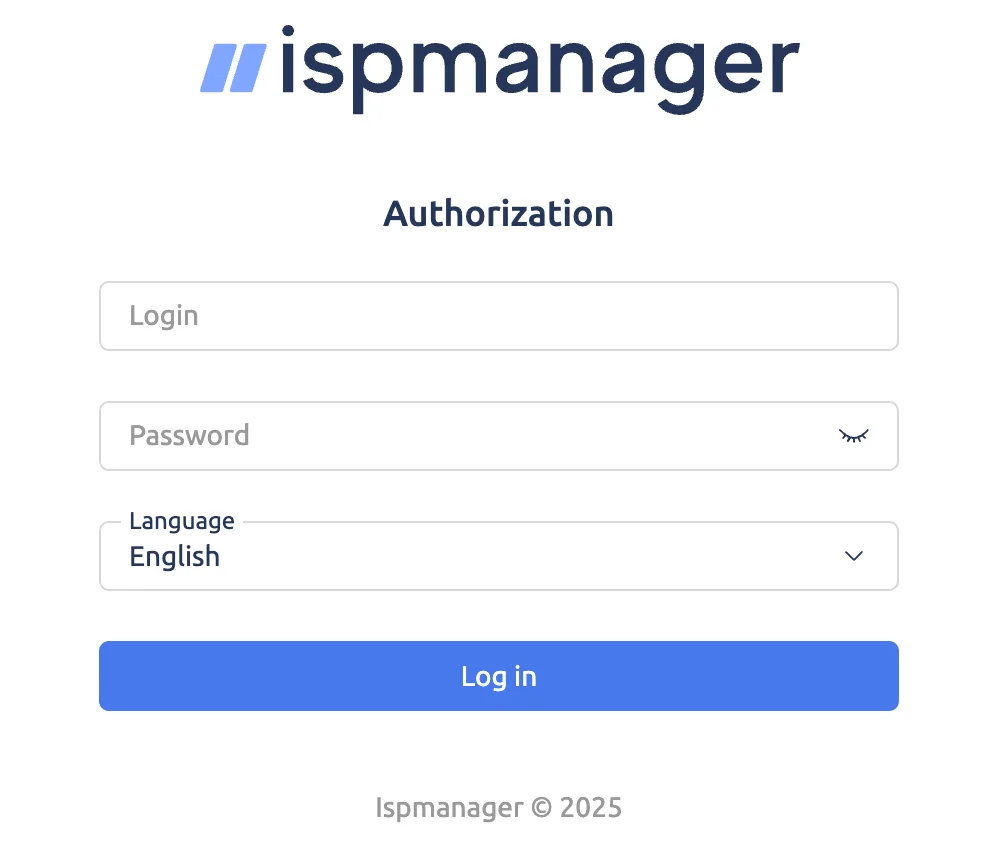
Nach Abschluss der Zahlung erhalten Sie an die bei der Registrierung angegebene E-Mail-Adresse eine Nachricht, dass Ihr Server bereit ist. Diese E-Mail enthält die IP-Adresse Ihres VPS und die Anmeldedaten für den Zugriff auf die ISPmanager-Weboberfläche:
- Link: Wird in der E-Mail zur Bereitstellung angegeben
- Benutzer: Wird in der E-Mail zur Bereitstellung angegeben
- Passwort: Wird in der E-Mail zur Bereitstellung angegeben
Ersteinrichtung
Nach der Anmeldung bei ISPmanager werden Sie von einem modernen Dashboard mit einem Seitenmenü auf der linken Seite begrüßt. Dieses Menü bündelt alle wichtigen Tools für die Server- und Websiteverwaltung und macht die tägliche Verwaltung intuitiv und effizient:
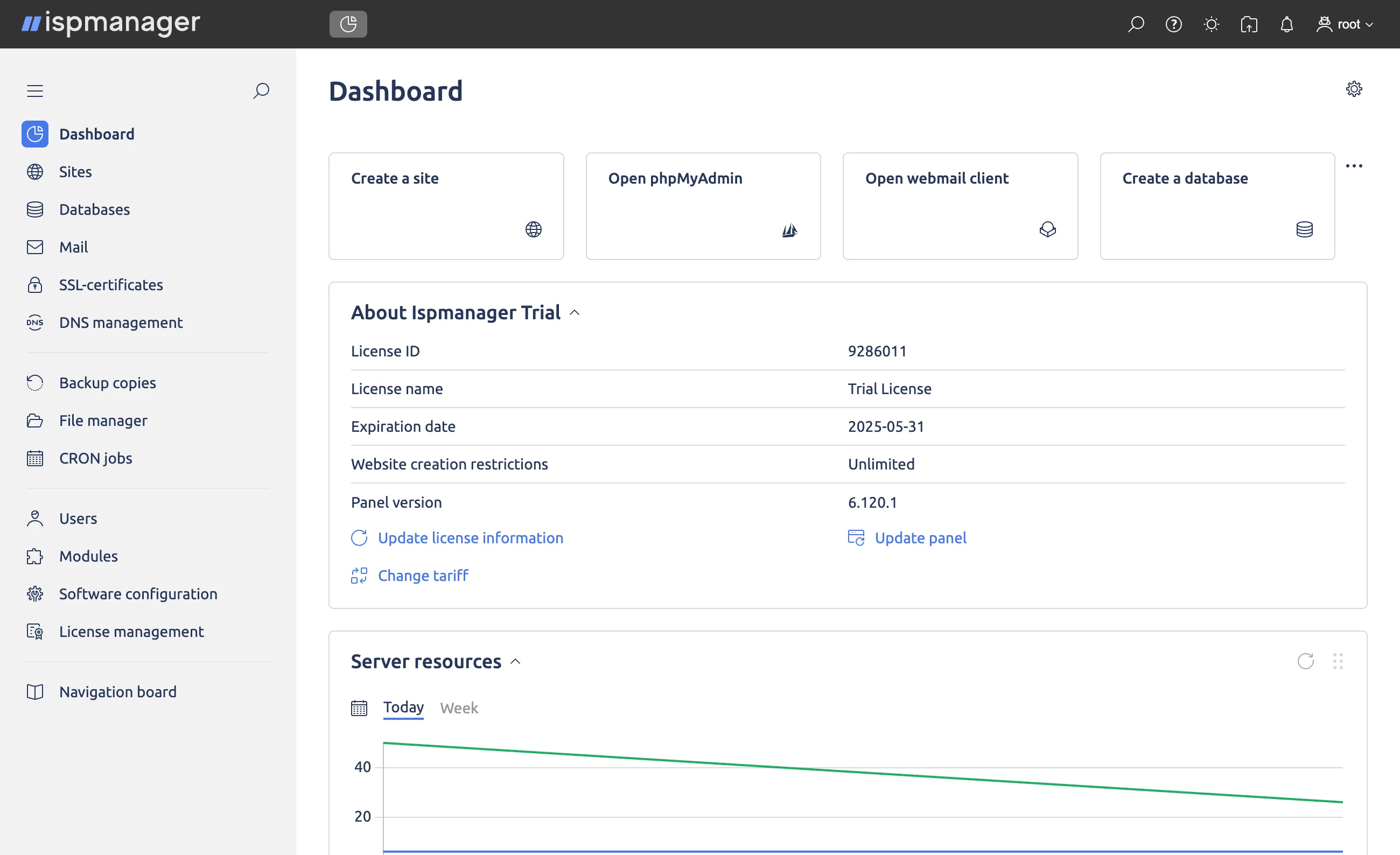
- Dashboard: Zeigt eine Übersicht Ihres Servers mit Schnellaktionen (Website erstellen, phpMyAdmin, Webmail oder Datenbank öffnen), Lizenzinformationen und Statistiken zu den Serverressourcen.
- Websites: Verwalten Sie alle gehosteten Websites: Fügen Sie neue Websites hinzu, bearbeiten Sie bestehende und steuern Sie die Domaineinstellungen.
- Datenbanken: Erstellen, verwalten und konfigurieren Sie MySQL-/MariaDB-Datenbanken. Öffnen Sie phpMyAdmin für erweiterte Verwaltungsaufgaben.
- E-Mail: Konfigurieren und verwalten Sie E-Mail-Domains, Postfächer und den Webmail-Zugriff.
- SSL-Zertifikate: Stellen Sie SSL-Zertifikate (einschließlich Let's Encrypt) für sichere Websites und Dienste aus und verwalten Sie diese.
- DNS-Verwaltung: Richten Sie DNS-Zonen und -Einträge für Ihre Domains ein und verwalten Sie diese.
- Datensicherungen: Planen und verwalten Sie Datensicherungen für Websites, Datenbanken und E-Mails.
- Dateimanager: Durchsuchen, laden Sie hoch, bearbeiten und verwalten Sie Serverdateien direkt im Browser.
- CRON-Aufgaben: Erstellen und verwalten Sie geplante Aufgaben zur Automatisierung.
- Benutzer: Verwalten Sie Bedienfeldbenutzer, weisen Sie Rollen zu und schränken Sie den Zugriff nach Bedarf ein.
- Module: Installieren und verwalten Sie zusätzliche Module und Integrationen.
- Softwarekonfiguration: Passen Sie die Einstellungen der auf dem Server installierten Software und Dienste an.
- Lizenzverwaltung: Sehen Sie Lizenzdetails ein, aktualisieren Sie diese oder wechseln Sie Ihren Tarif.
- Navigationsübersicht: Schnellzugriff auf alle verfügbaren Bereiche des Bedienfelds.
Hinweis: Ausführliche Informationen zu den wichtigsten ISPmanager-Einstellungen finden Sie in der Entwicklerdokumentation.
SMTP-Ports freischalten
Aus Sicherheitsgründen sind ausgehende TCP-Ports (25, 465 und 587) auf allen VPS-Servern standardmäßig gesperrt. Diese Maßnahme soll die Verbreitung von Spam verhindern. Gehen Sie wie folgt vor, um die Sperre aufzuheben:
- Registrieren Sie Ihre Domainzone. Der A-Record Ihrer Domain muss auf die IP-Adresse Ihres Servers verweisen.
- Stellen Sie eine Anfrage an den Technischen Support und geben Sie an, dass Sie ausgehende SMTP-Ports zum Versenden von E-Mails sowie die Domain (oder Subdomain) freischalten lassen möchten, von der aus die E-Mails versendet werden.
- Nachdem wir Ihren Domainnamen überprüft haben, entscheiden wir über die Freischaltung der SMTP-Ports und benachrichtigen Sie.
Achtung: Zum Freischalten von SMTP-Ports benötigen Sie möglicherweise zusätzliche Angaben zu Ihrem Domainnamen und dessen Verwendungszweck.