
TeamSpeak
Application VPS en un clic
TeamSpeak est une plateforme de communication vocale hautes performances conçue pour les joueurs, les équipes et les communautés en ligne. Déployez votre propre serveur TeamSpeak sous Linux et profitez d’une conversation vocale à faible latence, d’un son cristallin, d’une gestion avancée des autorisations et d’un contrôle total de votre infrastructure de communication.
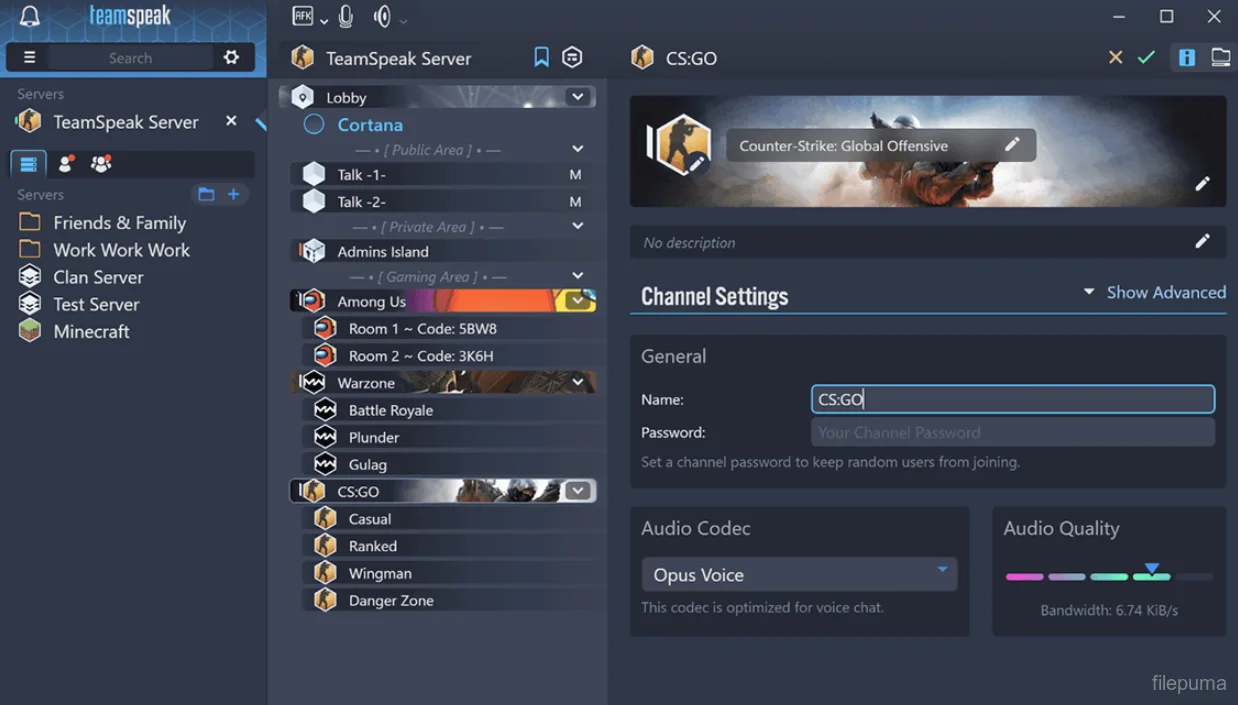


Information: TeamSpeak est une plateforme de communication vocale puissante et fiable, conçue pour la collaboration en temps réel, le jeu compétitif et les communautés en ligne. Son architecture optimisée offre un son de haute qualité avec une latence et une consommation de ressources minimales, ce qui la rend adaptée aussi bien aux petits groupes privés qu’aux grandes communautés multijoueurs.
En hébergeant votre propre serveur TeamSpeak, vous gardez le contrôle total de vos données, de vos canaux de communication, des autorisations des utilisateurs et de la configuration du serveur. Une gestion avancée des autorisations, des structures de canaux personnalisables et des outils d’administration flexibles vous permettent de créer un environnement de communication sécurisé adapté à vos besoins.
Grâce à ses clients multiplateformes, à sa connectivité fiable et à ses nombreuses options de personnalisation, TeamSpeak offre une solution flexible et évolutive aux communautés de joueurs, aux organisations d’e-sport, aux équipes professionnelles et aux groupes privés.
Fonctionnalités principales
- Qualité vocale cristalline : Un moteur audio avancé offre une latence minimale et une clarté optimale, aussi bien pour les petites équipes que pour les grandes communautés.
- Serveurs autohébergés : Installez TeamSpeak sur votre propre serveur Linux pour profiter d’un contrôle total, d’une confidentialité renforcée et d’une évolutivité illimitée.
- Autorisations granulaires : Un système flexible de gestion des groupes d’utilisateurs, des rôles et des autorisations des canaux répond à tous les besoins des organisations.
- Chiffrement de bout en bout : Une sécurité conforme aux normes du secteur pour toutes les communications, avec des options de chiffrement à l’échelle du serveur ou propres à certains canaux.
- Gestion dynamique des canaux : Créez, gérez et organisez facilement plusieurs canaux, sous-canaux et groupes pour tout projet ou événement.
- Applications multiplateformes : Les clients officiels pour Windows, macOS, Linux, iOS et Android permettent d’accéder au service depuis n’importe quel appareil.
- Transfert de fichiers : Partagez des fichiers en toute sécurité et directement avec d’autres utilisateurs ou des canaux entiers.
- Outils d’administration puissants : Tableau de bord complet pour surveiller le serveur et consulter les journaux, avec gestion automatisée des utilisateurs et des groupes.
- Intégrations et extensions : Étendez les fonctionnalités grâce à des bots, des extensions, un accès à l’API et des intégrations tierces pour les flux de travail liés aux jeux ou aux affaires.
Fonctionnalités de déploiement
- Logiciels installés :
TeamSpeak 3 ServerTeamSpeak Web Administration Panelnginx(Utilisé comme serveur web pour le panneau d’administration.)PHP 7.4 FPM(Requis pour le panneau d’administration web.)SQLiteOpenSSL(Utilisé pour générer un certificat TLS autosigné.)
- Ports ouverts :
80,443– Administration web (HTTP/HTTPS)9987/UDP– Communication vocale10011/TCP– Accès ServerQuery30033/TCP– Transfert de fichiers
Remarque : TeamSpeak est configuré pour démarrer automatiquement après le redémarrage du système. Les identifiants de l’administrateur du serveur et la clé de privilège sont stockés dans
/root/ts3_login_data. Par défaut, le panneau d’administration web utilise un certificat TLS autosigné, susceptible de déclencher un avertissement de sécurité dans le navigateur.
Premiers pas après le déploiement de TeamSpeak
Une fois votre paiement effectué, vous recevrez à l’adresse fournie lors de votre inscription un e-mail vous informant que votre serveur est prêt. Cet e-mail contiendra l’adresse IP de votre VPS et les identifiants permettant d’accéder à l’interface web de TeamSpeak :
- Lien : Indiqué dans l’e-mail de déploiement
- Utilisateur : Indiqué dans l’e-mail de déploiement
- Mot de passe : Indiqué dans l’e-mail de déploiement
Configuration initiale
Après vous être connecté au panneau de contrôle TeamSpeak, vous accéderez à une interface simple pour gérer vos serveurs. Toutes les informations et actions essentielles figurent dans un seul tableau : vous pouvez vérifier l’état du serveur, sa durée de fonctionnement, le nombre d’utilisateurs connectés, activer le démarrage automatique et accéder aux options du serveur depuis l’écran principal. Le menu de navigation en haut de la page permet de passer de la liste des serveurs aux sections de gestion des serveurs.
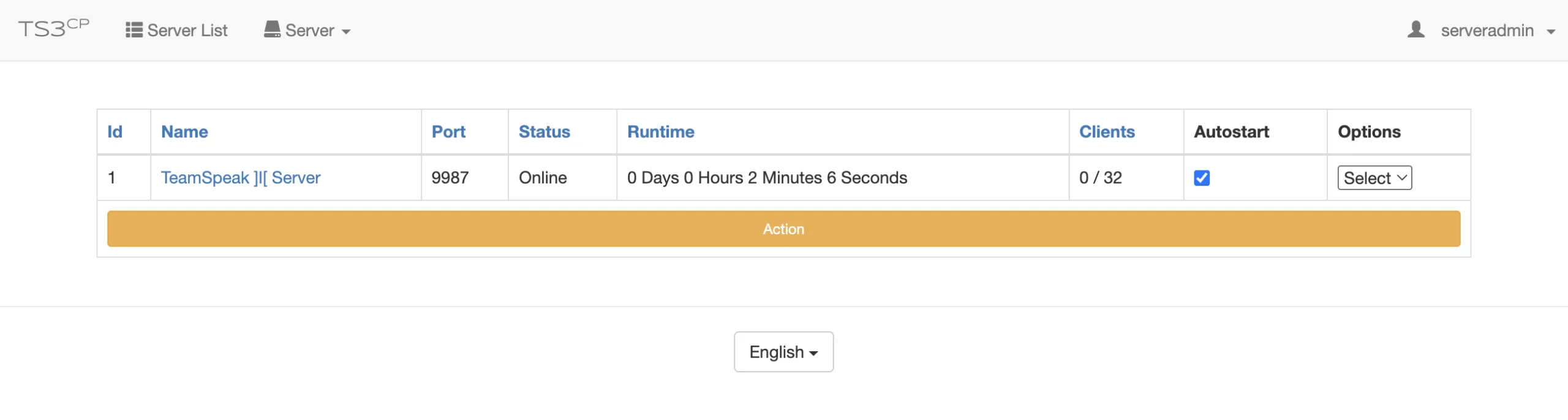
- Liste des serveurs : Affiche tous les serveurs TeamSpeak créés, avec leurs noms, leurs ports et leurs états.
- État et durée de fonctionnement : Vérifiez si votre serveur est en ligne et consultez sa durée de fonctionnement ainsi que le nombre de clients connectés.
- Démarrage automatique : Activez ou désactivez le démarrage automatique du serveur après un redémarrage.
- Options du serveur : Utilisez le menu déroulant pour gérer ou configurer votre serveur TeamSpeak (démarrer, arrêter, modifier, etc.).
- Compte utilisateur : Consultez l’utilisateur actuellement connecté (serveradmin), modifiez les paramètres ou déconnectez-vous depuis le menu en haut à droite.
- Sélecteur de langue : Changez facilement la langue de l’interface à l’aide du bouton situé en bas de la page.
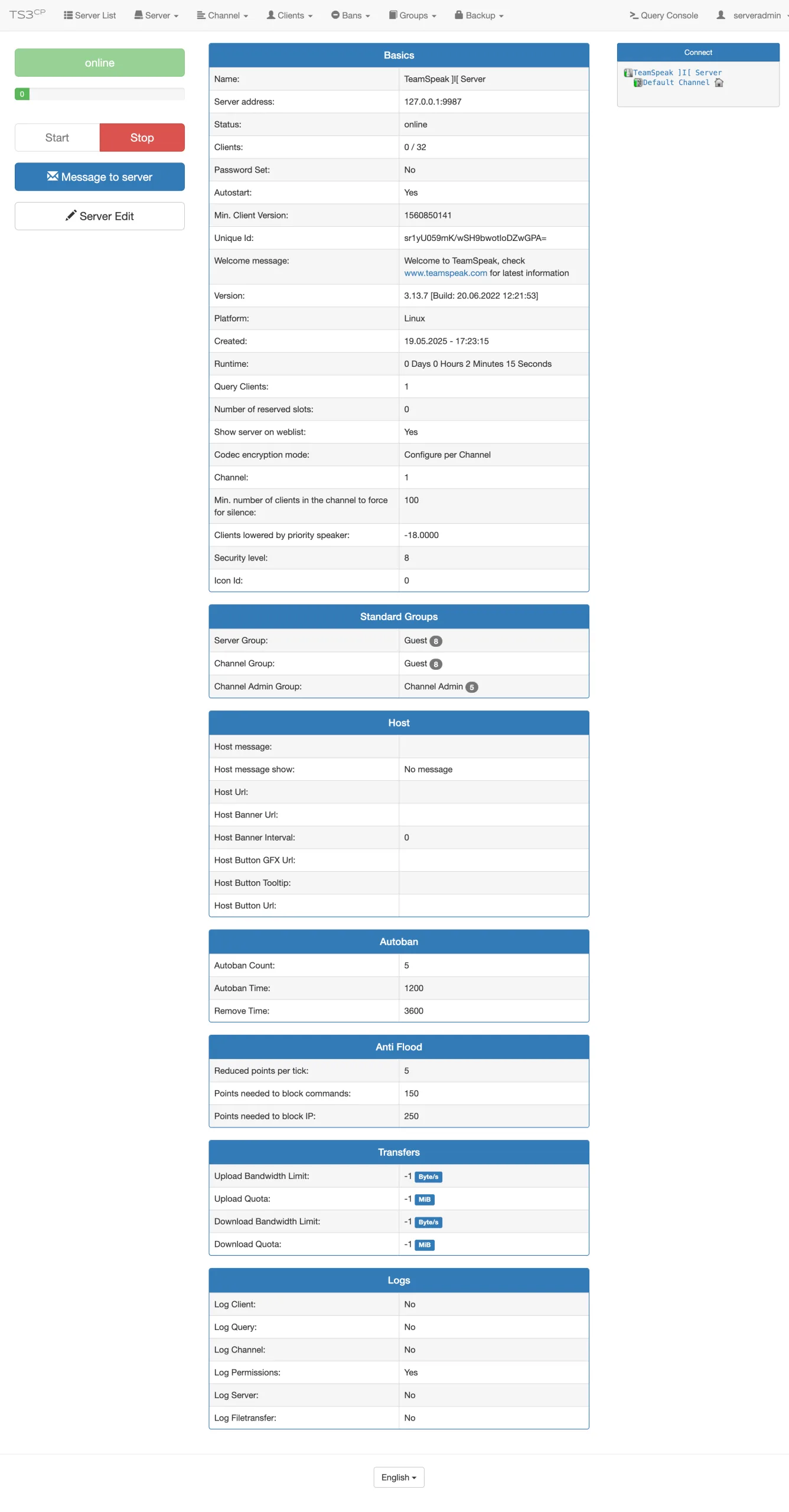
- État et actions du serveur : Le panneau de gauche affiche l’état actuel du serveur TeamSpeak (en ligne/hors ligne) et propose des commandes pour démarrer ou arrêter le serveur, ou lui envoyer des messages.
- Informations sur le serveur : La zone centrale affiche les paramètres détaillés du serveur : nom, IP/port, état, utilisateurs en ligne, version, durée de fonctionnement, paramètres de sécurité, message de bienvenue et bien plus encore.
- Groupes : Affiche les groupes de serveurs, de canaux et d’administration attribués pour gérer les autorisations et les rôles des utilisateurs.
- Paramètres de l’hôte : Configurez les messages de l’hôte, les URL des bannières, les intervalles et les actions des boutons personnalisés destinés aux utilisateurs qui se connectent au serveur.
- Bannissement automatique : Configurez les déclencheurs de bannissement automatique, notamment les seuils d’avertissement et la durée des bannissements, afin de protéger votre serveur contre les abus.
- Protection contre les inondations : Gérez les paramètres anti-inondation, notamment les limites de commandes par seconde et les bannissements d’adresses IP en cas de requêtes excessives.
- Transferts : Contrôlez la bande passante du serveur et les quotas de transfert de fichiers, y compris les limites de téléversement et de téléchargement.
- Journaux : Accédez aux différents journaux du serveur et configurez-les pour surveiller les actions des clients, les autorisations, les requêtes et les transferts de fichiers.
Remarque : Vous trouverez des informations détaillées sur les principaux paramètres de TeamSpeak dans la documentation destinée aux développeurs.
Applications TeamSpeak pour appareils mobiles et ordinateurs
Si vous avez déjà accès à un serveur TeamSpeak, vous pouvez vous y connecter directement à l’aide de son adresse. Saisissez simplement l’adresse fournie dans l’application TeamSpeak pour ordinateur ou appareil mobile afin de vous connecter avec vos identifiants et de commencer à collaborer.





Ouverture des ports SMTP
Pour des raisons de sécurité, les ports TCP sortants (25, 465 et 587) sont bloqués par défaut sur tous les serveurs VPS. Cette mesure vise à prévenir la diffusion de spam. Pour lever le blocage, suivez ces étapes :
- Enregistrez votre zone de domaine. L’enregistrement A de votre domaine doit pointer vers l’adresse IP de votre serveur.
- Envoyez une demande à l’assistance technique en précisant que vous devez ouvrir les ports SMTP sortants pour envoyer des e-mails, ainsi que le domaine (ou sous-domaine) à partir duquel ils seront envoyés.
- Après avoir analysé votre nom de domaine, nous déciderons d’ouvrir ou non les ports SMTP et vous en informerons.
Attention : L’ouverture des ports SMTP peut nécessiter des informations supplémentaires sur votre nom de domaine et l’utilisation prévue.