
n8n
Applicazione VPS con installazione in un clic
Una piattaforma di automazione dei flussi di lavoro self-hosted per collegare applicazioni, API e servizi online tramite un editor visuale. Crea processi automatizzati con trigger, condizioni, trasformazioni dei dati e integrazioni riutilizzabili. Estendi i flussi di lavoro con codice personalizzato quando necessario, mantenendo il controllo sulle credenziali, sulla cronologia delle esecuzioni e sui dati di automazione sul tuo VPS.


Informazioni: n8n è una piattaforma di automazione dei flussi di lavoro con codice sorgente disponibile che consente di collegare visivamente app e API per automatizzare attività e flussi di lavoro. Installa facilmente n8n su qualsiasi server Linux per progettare automazioni personalizzate senza programmare, gestire le integrazioni e mantenere il pieno controllo dei tuoi dati. L'intuitiva interfaccia web rende l'automazione accessibile a team, aziende e singoli creatori.
Funzionalità principali
- Editor visuale dei flussi di lavoro: Crea flussi di lavoro automatizzati con una semplice interfaccia drag-and-drop.
- Collega qualsiasi app o API: Integra centinaia di servizi pronti all'uso o usa chiamate API personalizzate.
- Trigger basati su eventi e pianificazioni: Avvia i flussi di lavoro tramite webhook, timer o eventi personalizzati.
- Trasformazione dei dati: Filtra, formatta e trasforma i dati tra i servizi collegati.
- Self-hosted e con codice sorgente disponibile: Distribuisci n8n sul tuo server per garantire privacy e pieno controllo.
- Esecuzioni illimitate dei flussi di lavoro: n8n non impone limiti alle esecuzioni sulle istanze self-hosted (restano validi i limiti delle risorse del server).
- Gestione degli utenti: Invita i membri del team e assegna ruoli per creare flussi di lavoro in collaborazione.
- Esportazione e backup dei flussi di lavoro: Esporta, importa e salva i flussi di lavoro in formato JSON per eseguire facilmente i backup.
Funzionalità di distribuzione
- Software installato:
Docker CEDocker Compose
- Container utilizzati:
docker.n8n.io/n8nio/n8ndocker.io/traefik— Proxy inverso che genera automaticamente i certificati, consentendo l'accesso HTTPS sicuro alla tua istanza n8n tramite il dominio specificato.
- Porte aperte:
80,443— Accesso web (HTTP/HTTPS)
- Percorso dei file:
/opt/n8n
Primi passi dopo la distribuzione di n8n
Dopo aver completato il pagamento, riceverai un'email all'indirizzo fornito durante la registrazione, che ti avviserà che il server è pronto. L'email includerà l'indirizzo IP del tuo VPS e le credenziali di accesso all'interfaccia web di n8n:
- Link: Fornito nell'email di distribuzione
- Utente: Fornito nell'email di distribuzione
- Password: Fornita nell'email di distribuzione
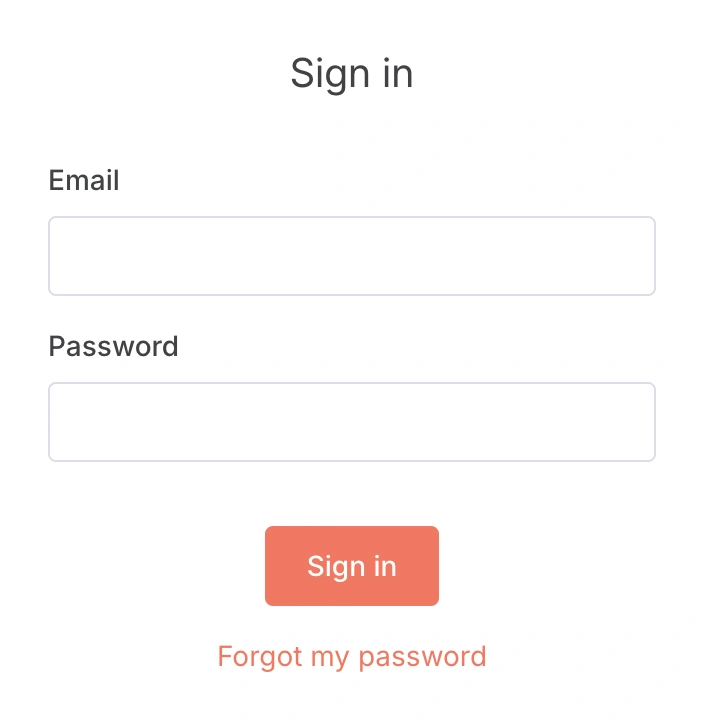
Per accedere a n8n, effettua l'accesso con il tuo account amministratore. Inserisci il nome utente e la password nella pagina di accesso per gestire in sicurezza i flussi di lavoro e le impostazioni del server.
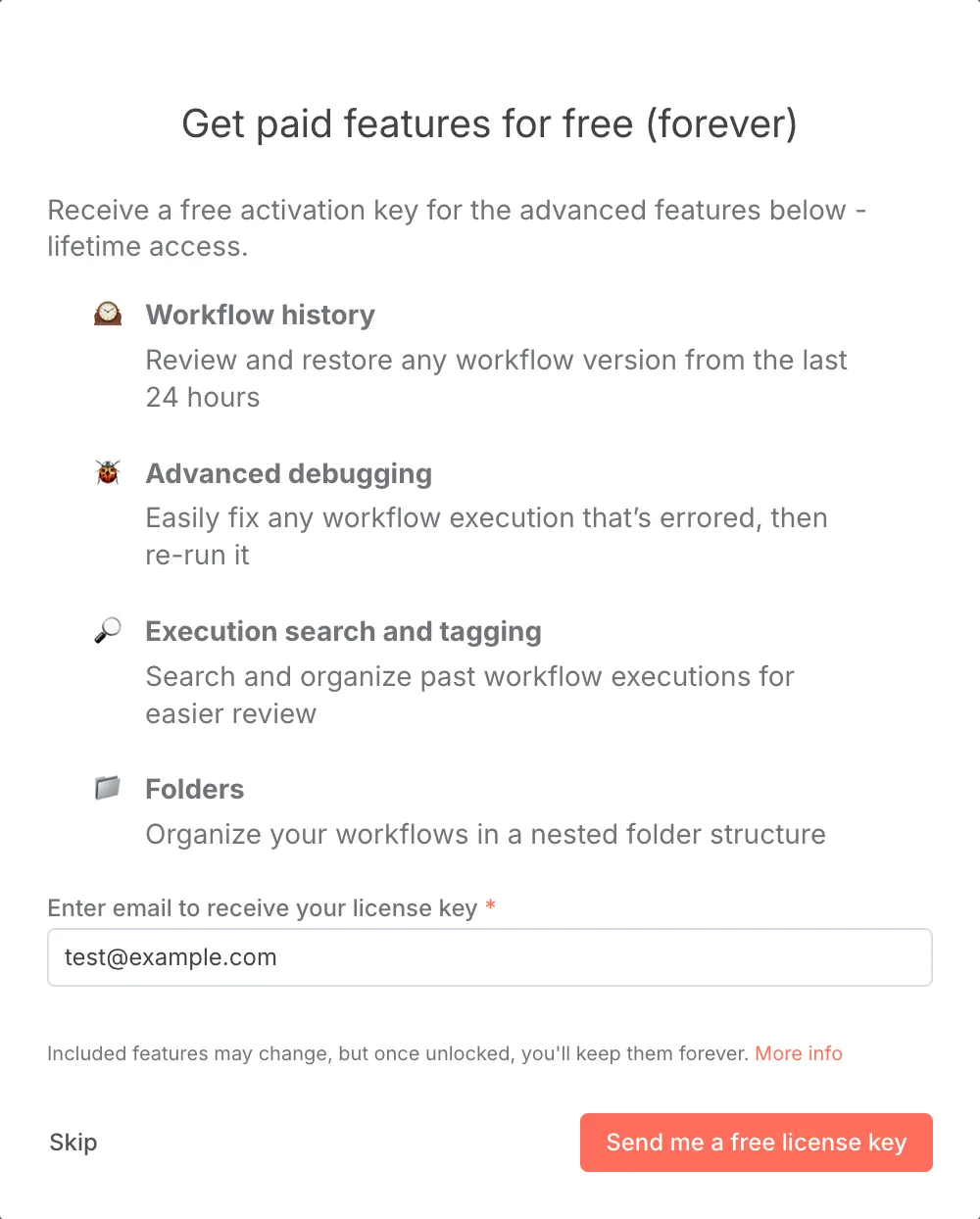
n8n offre funzionalità aggiuntive per gli utenti self-hosted, come la cronologia dei flussi di lavoro, il debug avanzato, la ricerca delle esecuzioni e le cartelle dei flussi di lavoro. Alcune funzionalità aggiuntive potrebbero essere disponibili tramite una licenza community gratuita previa registrazione. Verifica i termini e le funzionalità incluse aggiornati prima di attivare la licenza community gratuita.
Configurazione iniziale
Dopo aver effettuato l'accesso, visualizzerai la dashboard di n8n. Qui puoi monitorare le esecuzioni dei flussi di lavoro, controllare le statistiche di automazione e iniziare rapidamente a creare il tuo primo flusso di lavoro con l'editor visuale. La dashboard offre accesso immediato ai flussi di lavoro, alle credenziali e alla cronologia delle esecuzioni: tutto ciò che serve per gestire le tue automazioni in un unico posto.
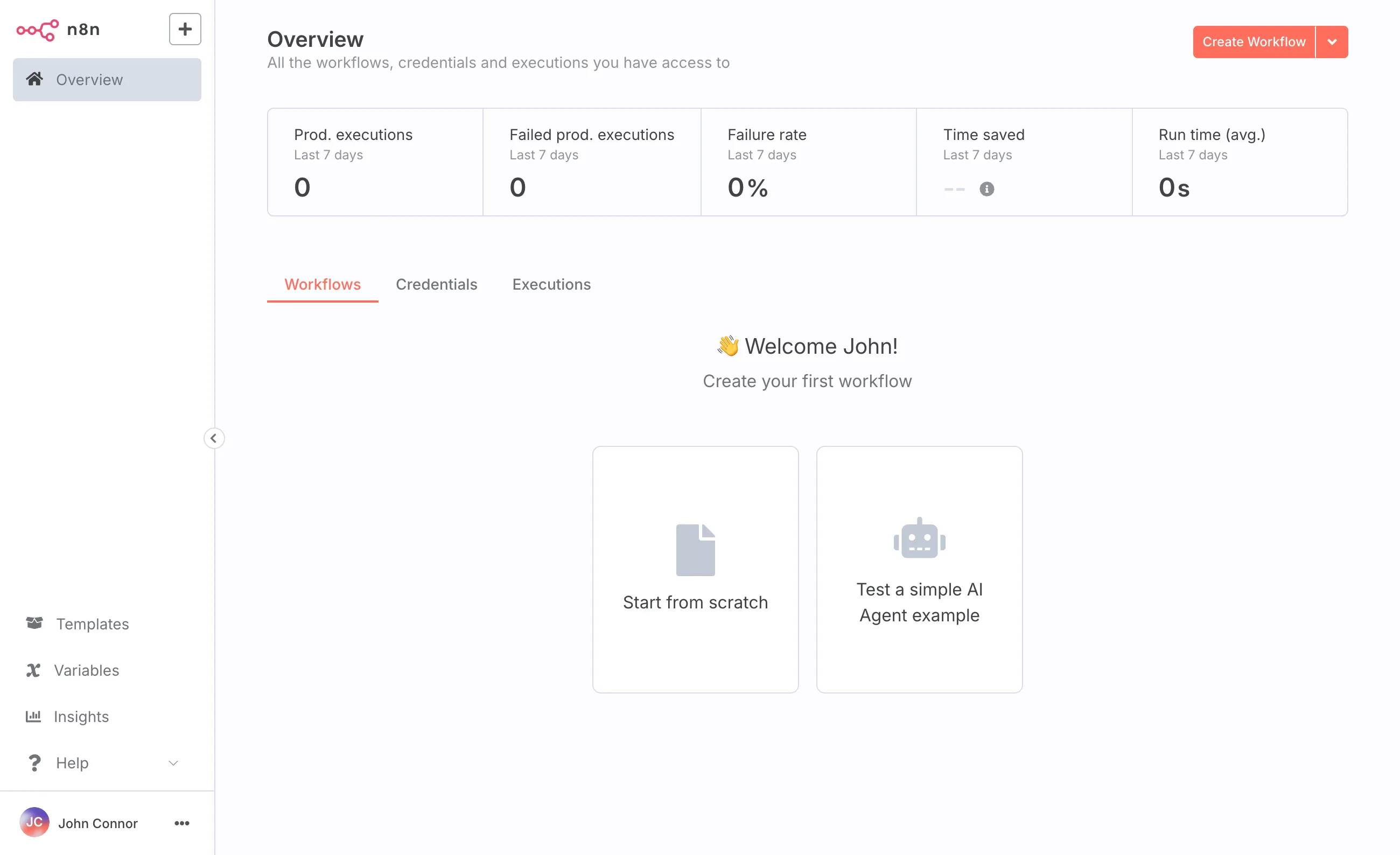
- Inizia da zero: Crea il tuo flusso di lavoro automatizzato usando l'editor drag-and-drop.
- Usa modelli pronti: Scegli tra i modelli di flusso di lavoro predefiniti per automatizzare più velocemente le attività più comuni.
- Gestisci le credenziali: Archivia in modo sicuro le chiavi API e i token di accesso per collegare i tuoi servizi.
- Monitora le esecuzioni: Consulta la cronologia delle esecuzioni dei flussi di lavoro, gli errori e le statistiche di esecuzione.
- Invita il tuo team: Aggiungi membri del team per collaborare all'automazione e alla creazione dei flussi di lavoro.
Nota: Informazioni dettagliate sulle impostazioni principali di n8n sono disponibili nella documentazione per sviluppatori.
Aggiornamento di n8n
Quando viene rilasciata una nuova versione di n8n, puoi aggiornare i container Docker. Esegui prima il backup dei dati e della configurazione, consulta le note di rilascio per verificare eventuali modifiche incompatibili e assicurati che i volumi persistenti siano configurati correttamente. Puoi consultare le nuove versioni nelle note di rilascio ufficiali.
Comandi per aggiornare n8n:
cd /opt/n8n
docker compose pull
docker compose up -d
Esempio di aggiornamento nella console SSH:
[root@server ~]# cd /opt/n8n

[root@server ~]# docker compose pull
[+] Pulling 2/2
✔ traefik Pulled
✔ n8n Pulled

[root@server ~]# docker compose up -d
[+] Running 2/2
✔ Container n8n-traefik-1 Running
✔ Container n8n-n8n-1 Running
Apertura delle porte SMTP
Per motivi di sicurezza, le porte TCP in uscita (25, 465 e 587) sono bloccate per impostazione predefinita su tutti i server VPS. Questa misura mira a prevenire la diffusione di spam. Per rimuovere il blocco, segui questi passaggi:
- Registra la zona del tuo dominio. Il record A del tuo dominio deve puntare all’indirizzo IP del tuo server.
- Invia una richiesta all’assistenza tecnica, specificando che hai bisogno di aprire le porte SMTP in uscita per inviare e-mail e indicando il dominio (o sottodominio) da cui verranno inviate.
- Dopo aver analizzato il nome di dominio, decideremo se aprire le porte SMTP e ti informeremo.
Attenzione: L'apertura delle porte SMTP potrebbe richiedere ulteriori dettagli sul nome di dominio e sull'uso previsto.