
Pterodactyl
Applicazione VPS con installazione in un clic
Una piattaforma self-hosted per la gestione dei server di gioco che semplifica la distribuzione e l’amministrazione dei server di gioco dedicati. Gestisci più ambienti di gioco, controlla le risorse dei server e monitora le prestazioni tramite un’interfaccia web centralizzata.
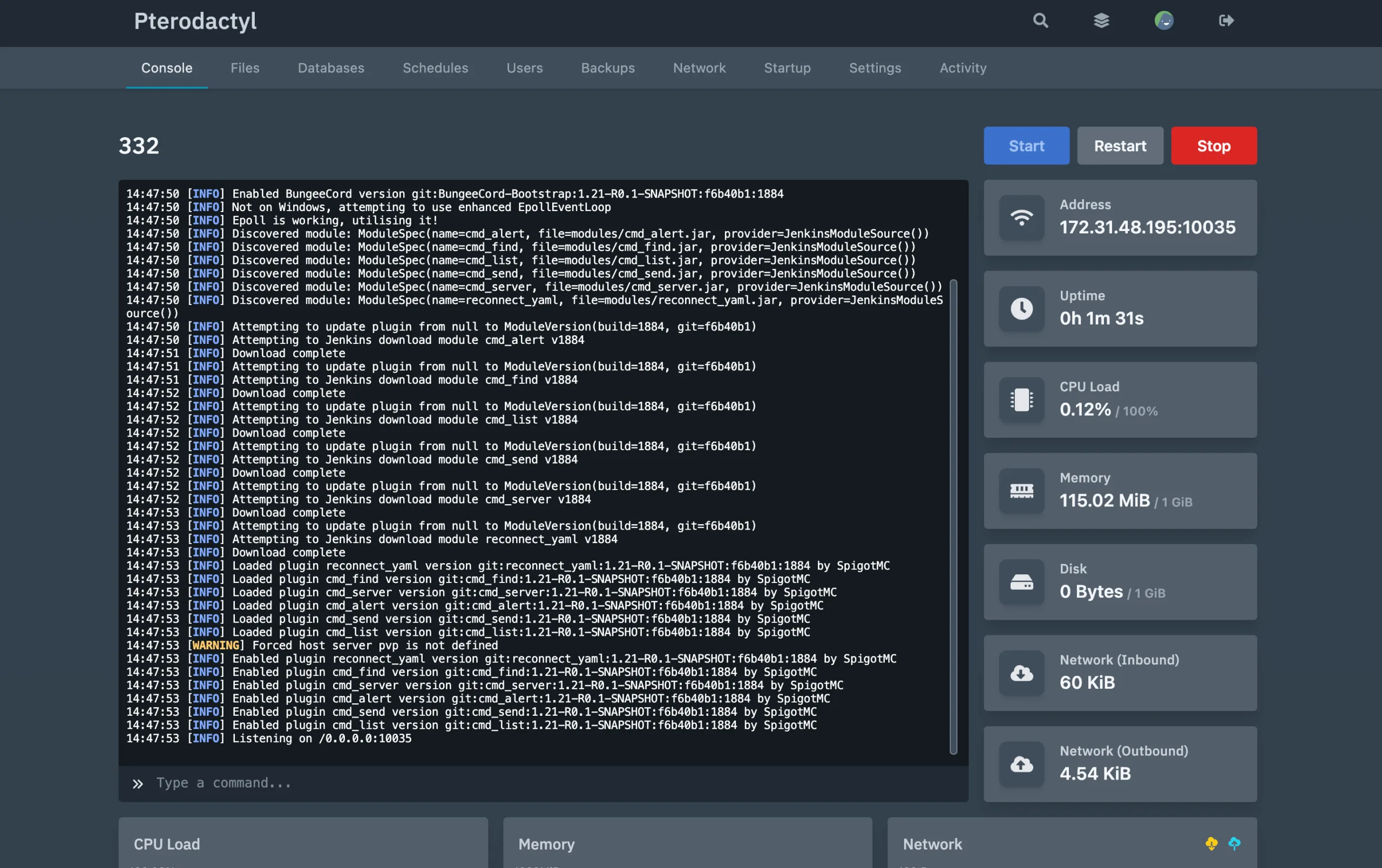


Informazioni: Pterodactyl è un pannello gratuito e open source per la gestione dei server di gioco, progettato per gli ambienti Linux. La sua architettura usa container Docker per isolare i singoli server di gioco, garantendo distribuzione coerente, gestione delle risorse e maggiore sicurezza. La piattaforma supporta un’ampia gamma di giochi, tra cui Minecraft, Counter-Strike 2, Rust e ARK, tramite modelli di server personalizzabili chiamati Eggs.
Il pannello di amministrazione basato sul web offre gestione centralizzata dei server, accesso alla console in tempo reale, gestione dei file, attività pianificate, backup automatizzati e autorizzazioni granulari per gli utenti. L’architettura multi-nodo consente agli amministratori di distribuire i server di gioco su più macchine fisiche o virtuali. Progettato per community di gioco, provider di hosting e amministratori indipendenti, Pterodactyl offre una soluzione flessibile e scalabile per la gestione di infrastrutture di gioco dedicate.
Funzionalità principali
- Gestione dei server di gioco: interfaccia web intuitiva per distribuire, configurare e monitorare Minecraft, CS:GO, Rust, ARK, Valheim e molti altri giochi popolari.
- Isolamento basato su Docker: ogni server viene eseguito in un container Docker sicuro per isolare i carichi di lavoro e migliorare la sicurezza.
- Accesso basato sui ruoli: sistema flessibile di autorizzazioni per amministratori, utenti e team. Delega la gestione e limita le azioni in base ai diversi ruoli.
- Installazione automatizzata dei server: distribuisci i server di gioco e installa gli aggiornamenti con un solo clic. Modelli preconfigurati per i giochi più popolari.
- Monitoraggio in tempo reale: statistiche dei server in tempo reale, utilizzo delle risorse (CPU, RAM, disco) e registri delle attività.
- Backup e ripristino automatizzati: backup pianificati e manuali dei dati dei server per un ripristino rapido.
- Plugin e mod personalizzati: supporto per l’installazione e la gestione di plugin, mod e configurazioni personalizzate per ciascun server di gioco.
- Accesso SFTP sicuro: ogni utente dispone di un accesso SFTP isolato per caricare e gestire i file.
- Supporto multi-nodo: gestisci i server su più macchine fisiche o virtuali da un unico pannello.
- API REST per l’automazione: integrazione con sistemi di fatturazione, monitoraggio e automazione tramite una potente API.
Funzionalità di distribuzione
Pterodactyl offre tre modalità di installazione, in base all’infrastruttura e alle esigenze:
- Pannello + Nodo: installazione completa in cui sia il pannello di amministrazione sia il nodo del server di gioco sono ospitati sulla stessa macchina. Adatta a progetti piccoli o personali, per un avvio rapido o per i test.
- Pannello: viene installato solo il pannello di gestione. Serve a controllare e gestire più nodi remoti. Adatta a infrastrutture più grandi con numerosi server di gioco su macchine diverse.
- Nodo: viene installato solo il nodo del server di gioco. Si collega a un pannello esterno per l’hosting di giochi. Questa opzione serve a scalare la rete e aggiungere altri server fisici o virtuali.
Per iniziare dopo la distribuzione di Pterodactyl
Al termine del pagamento, riceverai un’email all’indirizzo fornito durante la registrazione, che ti informerà che il server è pronto. L’email includerà l’indirizzo IP del VPS e le credenziali di accesso all’interfaccia web di Pterodactyl:
- Link: fornito nell’email di distribuzione
- Utente: fornito nell’email di distribuzione
- Password: fornita nell’email di distribuzione
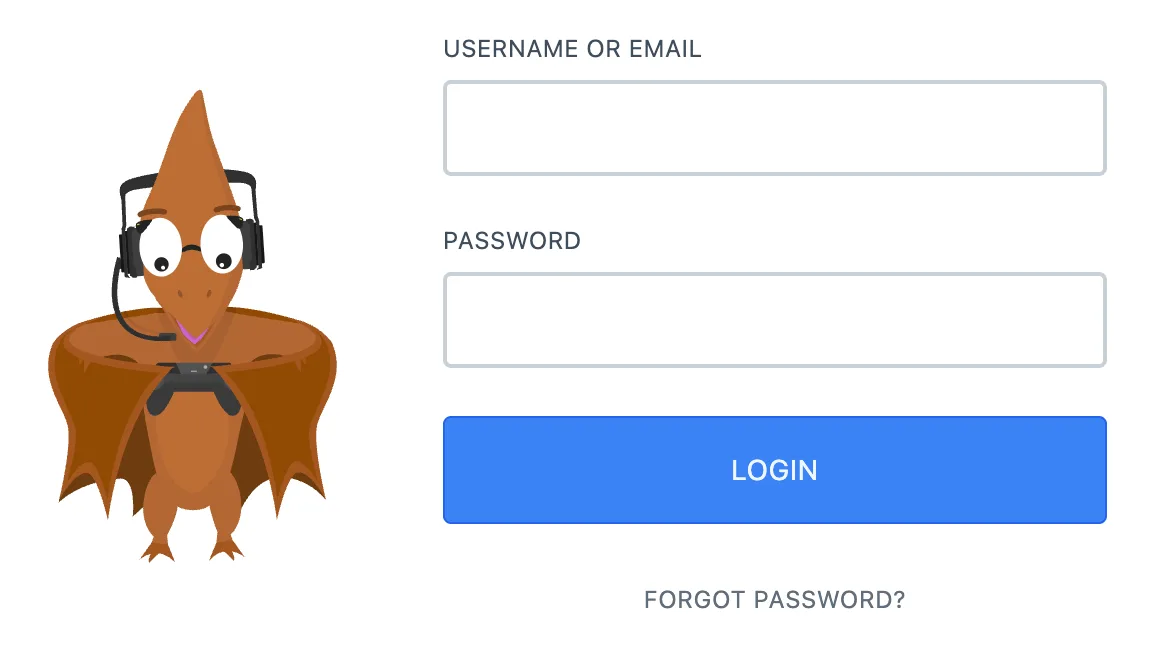
Configurazione iniziale
Dopo aver effettuato l’accesso a Pterodactyl, vedrai una dashboard moderna con un menu di navigazione sulla sinistra. Il menu raggruppa tutti gli strumenti essenziali per gestire server di gioco, utenti e risorse, rendendo l’amministrazione agevole sia per i principianti sia per gli utenti esperti:
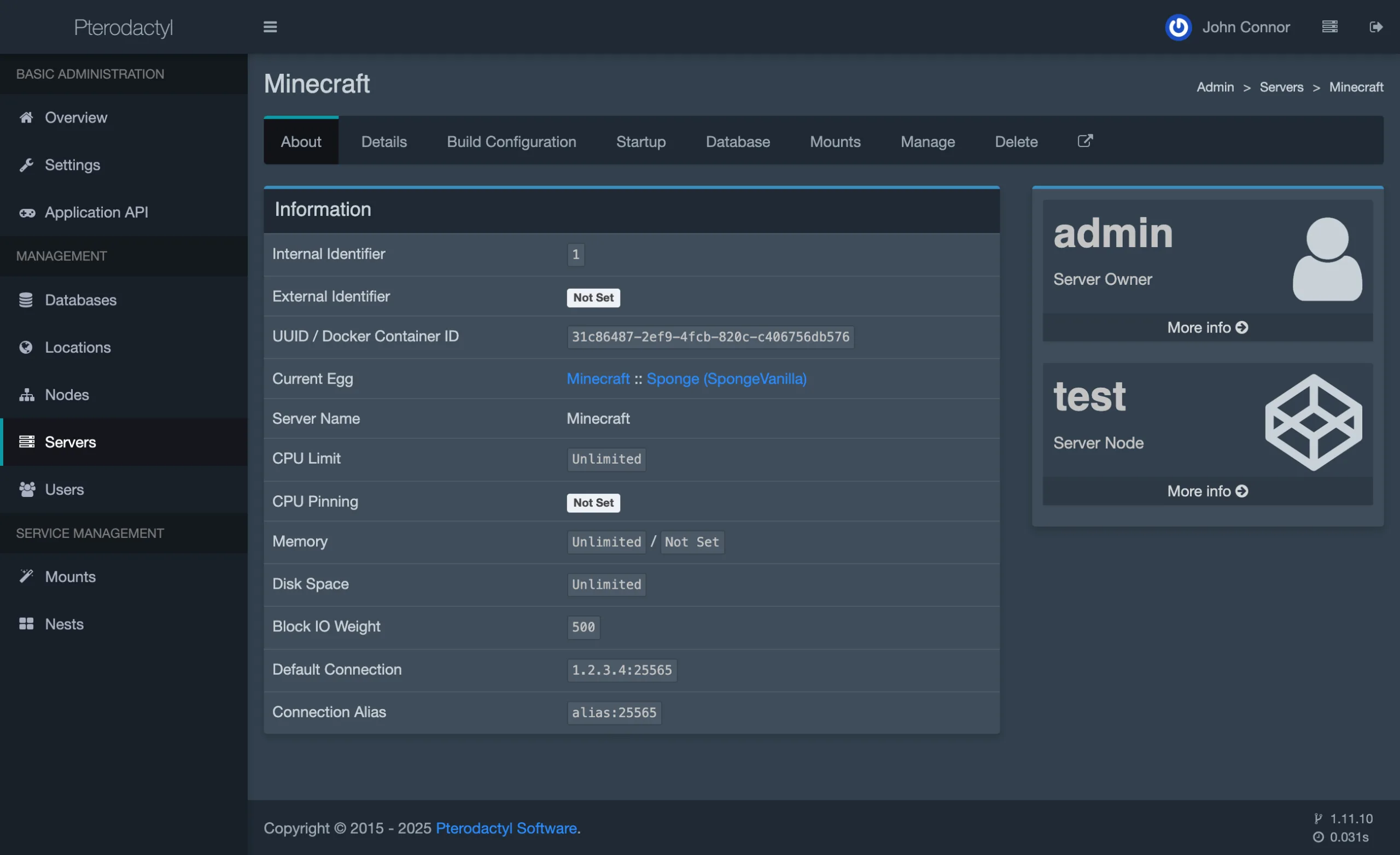
- Panoramica: La dashboard principale mostra un riepilogo dei server, l’utilizzo delle risorse, le attività recenti e collegamenti rapidi alle azioni principali.
- Impostazioni: Accedi alle impostazioni globali del pannello, alle credenziali API e alle opzioni di configurazione generali e modificale.
- API dell’applicazione: Gestisci l’accesso API per integrare servizi esterni e automatizzare le attività del pannello.
- Database: Crea e gestisci database per server di gioco e applicazioni.
- Posizioni: Definisci le posizioni fisiche o virtuali dei nodi per organizzare l’infrastruttura dei server.
- Nodi: Gestisci i nodi (server fisici/virtuali) su cui vengono distribuite le istanze di gioco e monitora il loro stato e le loro prestazioni.
- Server: Aggiungi, configura e monitora server di gioco (di qualsiasi gioco supportato), gestisci i limiti delle risorse e controlla lo stato dei server.
- Utenti: Crea e gestisci gli account utente del pannello, assegna ruoli e imposta le autorizzazioni.
- Mount: Gestisci i mount di archiviazione per condividere file o directory di archiviazione tra più server.
- Nest: Gestione dei modelli per diversi tipi di gioco o ambienti, per semplificare la distribuzione dei server.
Nota: Puoi trovare informazioni dettagliate sulle impostazioni principali di Pterodactyl nella documentazione per sviluppatori.
Gestione e monitoraggio dei server
Dopo aver creato un server in Pterodactyl, accederai alla pagina di gestione del server. Qui puoi monitorare e controllare il server in tempo reale, accedere a tutte le sue opzioni di configurazione, visualizzare i registri e gestire file e utenti. L’interfaccia è suddivisa in diverse schede, per rendere l’amministrazione dei server chiara e semplice sia per i principianti sia per gli amministratori esperti:
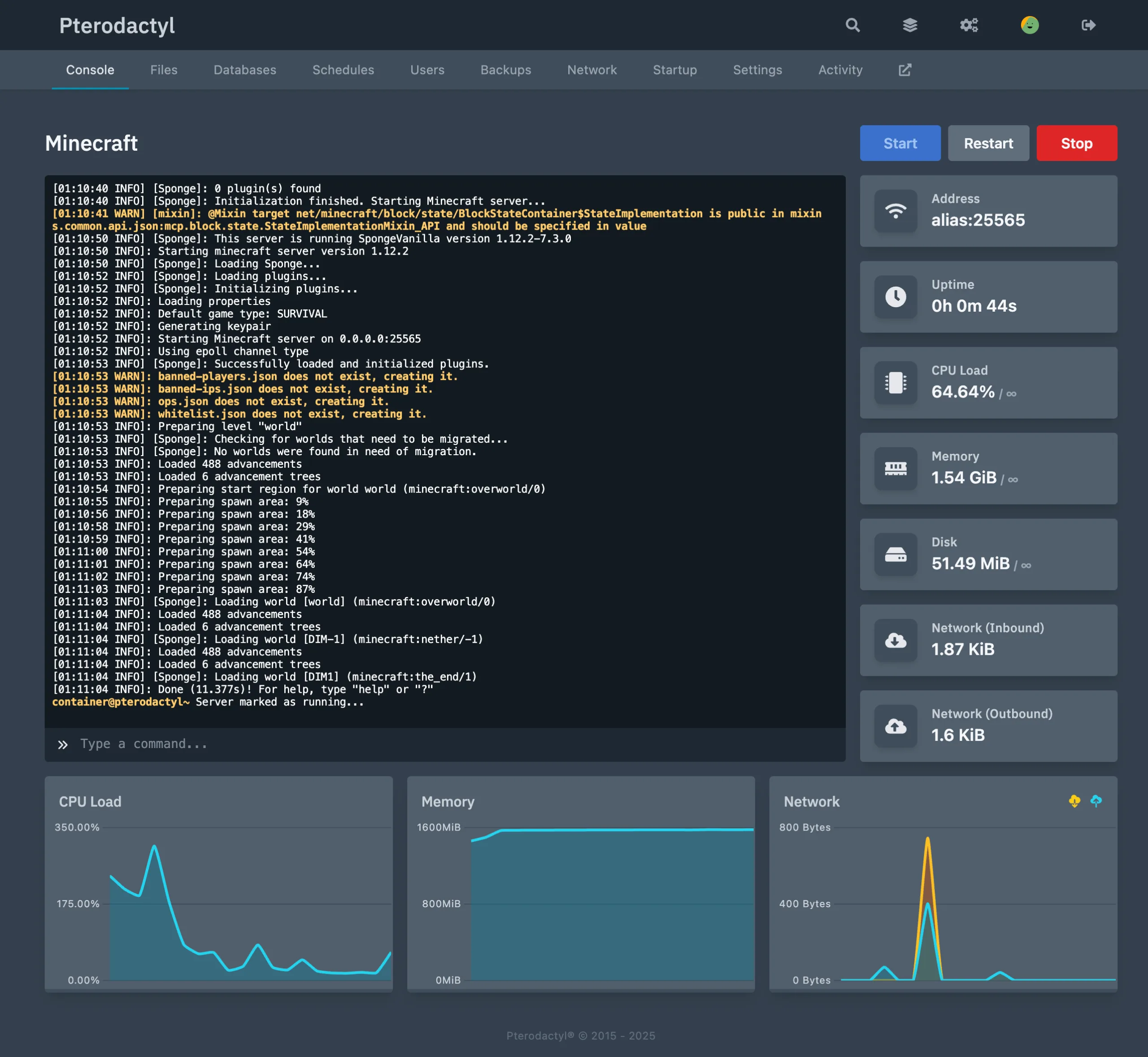
- Console: console del server in tempo reale per visualizzare i registri, inviare comandi e monitorare l’attività del server direttamente dal browser.
- File: accedi a tutti i file e le directory del server, caricali, modificali e gestiscili.
- Database: crea e gestisci i database associati al server, inclusi i dettagli di connessione.
- Pianificazioni: configura attività automatizzate (backup, riavvii, esecuzione di comandi) secondo la pianificazione personalizzata.
- Utenti: gestisci l’accesso al server: invita nuovi utenti, assegna autorizzazioni e controlla i ruoli.
- Backup: crea, scarica, ripristina e gestisci i backup dei dati del server.
- Rete: visualizza e gestisci gli indirizzi IP, le porte e le connessioni di rete assegnati.
- Avvio: configura le variabili di avvio, le impostazioni dell’ambiente e i comandi di avvio del server.
- Impostazioni: modifica le impostazioni del server, come il nome, i limiti delle risorse, le opzioni di reinstallazione e le preferenze del pannello di controllo.
- Attività: visualizza il registro di tutte le azioni eseguite sul server, per garantire trasparenza e sicurezza.
Aggiornamento di Pterodactyl
Puoi trovare istruzioni dettagliate per aggiornare il pannello nella pagina della documentazione ufficiale. Potrebbe anche essere necessario aggiornare PHP come descritto qui e aggiornare Wings, il servizio di sistema che esegue e gestisce i server di gioco. Le istruzioni per aggiornare Wings sono disponibili qui.
Informazioni: Che cos’è Wings? Wings è un servizio di sistema leggero installato su ogni server in cui vengono eseguiti i container di gioco. Funge da ponte tra il pannello Pterodactyl e i server effettivi, gestendo l’avvio, l’arresto e il riavvio dei container di gioco, le risorse e i registri, e garantendo l’isolamento sicuro di ciascun server. Wings elabora in tempo reale i comandi del pannello, controlla l’accesso ai file, monitora le prestazioni e consente una gestione dei server stabile ed efficiente.
Apertura delle porte SMTP
Per motivi di sicurezza, le porte TCP in uscita (25, 465 e 587) sono bloccate per impostazione predefinita su tutti i server VPS. Questa misura mira a prevenire la diffusione di spam. Per rimuovere il blocco, segui questi passaggi:
- Registra la zona del tuo dominio. Il record A del tuo dominio deve puntare all’indirizzo IP del tuo server.
- Invia una richiesta all’assistenza tecnica, specificando che hai bisogno di aprire le porte SMTP in uscita per inviare e-mail e indicando il dominio (o sottodominio) da cui verranno inviate.
- Dopo aver analizzato il nome di dominio, decideremo se aprire le porte SMTP e ti informeremo.
Attenzione: L'apertura delle porte SMTP potrebbe richiedere ulteriori dettagli sul nome di dominio e sull'uso previsto.