
HestiaCP
Applicazione VPS con installazione in un clic
Un pannello di controllo open source per gestire i server Linux tramite un’interfaccia web. Configura siti web, domini, DNS, posta e database con supporto per Nginx e Apache. Gestisci certificati SSL, accessi utente, backup e attività di hosting senza configurazioni complesse da riga di comando.
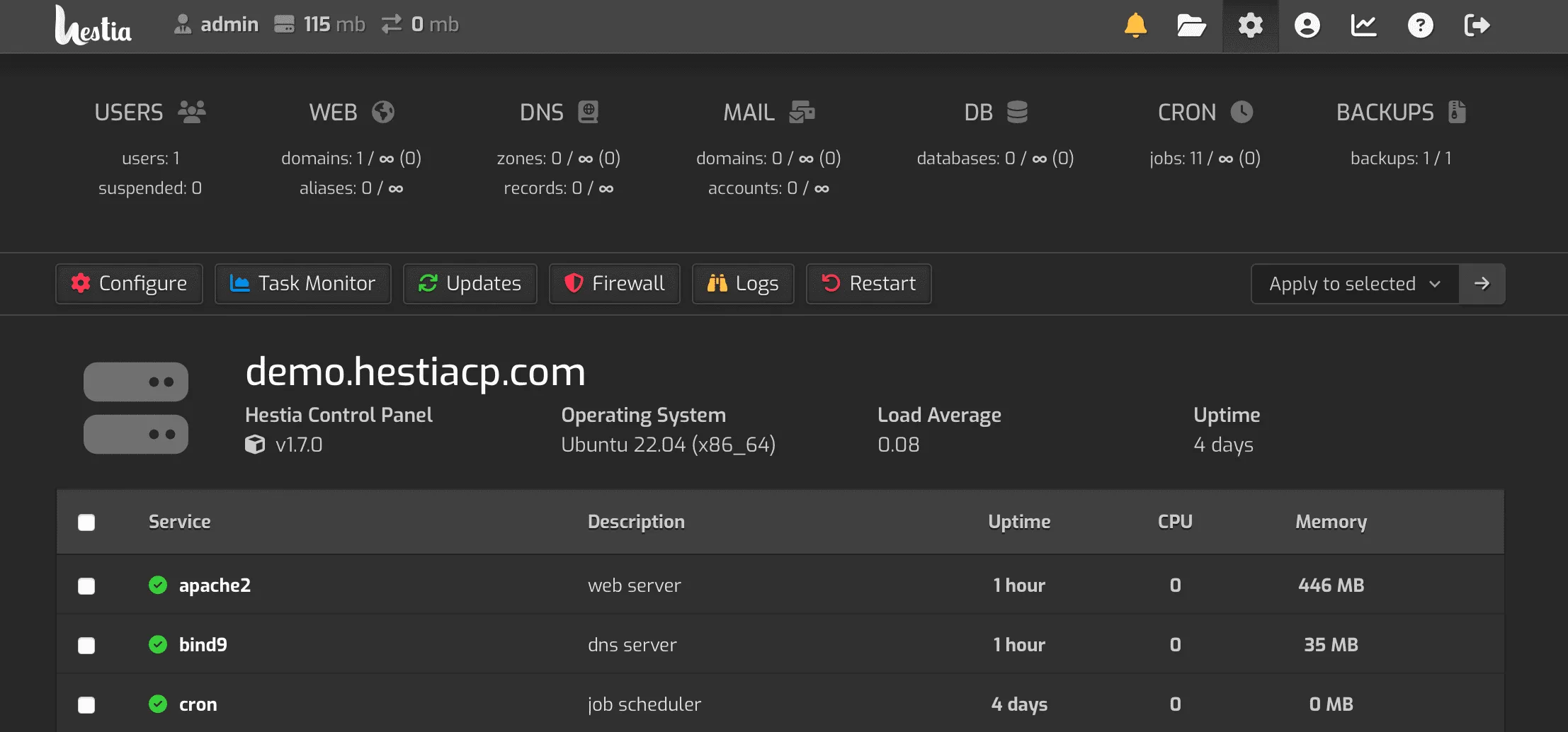


Informazioni: HestiaCP è un moderno pannello di controllo per l’hosting web open source, progettato per i server Linux. Pensato per garantire semplicità e prestazioni, offre un’intuitiva interfaccia web per gestire facilmente siti web, domini, account di posta, DNS e database. HestiaCP supporta Nginx e Apache, offre certificati SSL automatici di Let's Encrypt, backup pianificati e strumenti intuitivi per l’amministrazione dei server. Gestisci in modo efficiente il tuo ambiente di hosting grazie a funzionalità di sicurezza avanzate, controlli di accesso flessibili e distribuzione rapida delle applicazioni, tutto da un’unica dashboard.
Funzionalità principali
- Supporto per la cache FastCGI in Nginx con PHP-FPM e configurazione della cache proxy per le installazioni Nginx + Apache.
- È possibile assegnare certificati TLS distinti a ogni dominio.
- Supporto per la configurazione multi-IP per i servizi web, di posta e DNS.
- Supporta versioni di PHP dalla 5.6 alla 8.2 (PHP 8.2 è impostato per impostazione predefinita).
- Installazione con un clic dei CMS e delle applicazioni più diffusi, tra cui WordPress, DokuWiki, Drupal, Grav, Laravel, MediaWiki, NextCloud, OpenCart, PrestaShop e Symfony.
- Configurazione personalizzata del server DNS e supporto DNSSEC.
- Posta elettronica basata su Exim, Dovecot e Roundcube, con limiti di velocità e integrazione con Let's Encrypt.
- Sono disponibili le versioni più recenti di MariaDB, MySQL e PostgreSQL, con phpMyAdmin e phpPgAdmin aggiornati inclusi.
- Strumenti di amministrazione avanzati, inclusi backup automatici su oltre 50 servizi di archiviazione cloud.
Primi passi dopo la distribuzione di HestiaCP
Dopo aver completato il pagamento, riceverai un’email all’indirizzo fornito durante la registrazione, che ti informerà che il server è pronto. L’email includerà l’indirizzo IP del tuo VPS e le credenziali di accesso all’interfaccia web di HestiaCP:
- Link: Indicato nell’email di distribuzione
- Utente: Indicato nell’email di distribuzione
- Password: Indicata nell’email di distribuzione
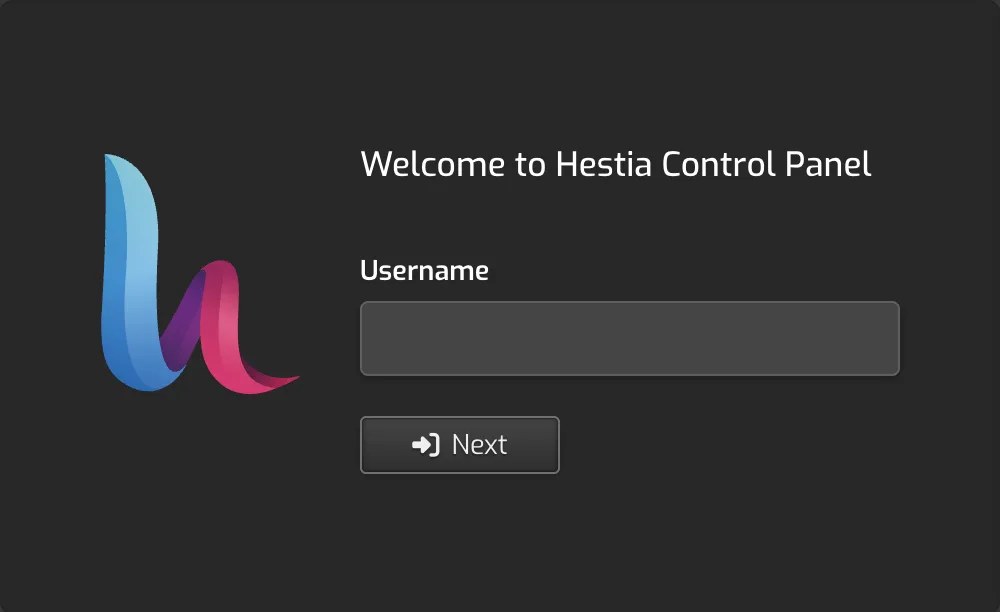
Configurazione iniziale
Dopo aver effettuato l’accesso a HestiaCP, vedrai un pannello di controllo semplice e funzionale, con le sezioni principali disposte nella barra di navigazione superiore. Questa struttura consente di accedere rapidamente a tutte le funzionalità per la gestione quotidiana del server e dei siti web:
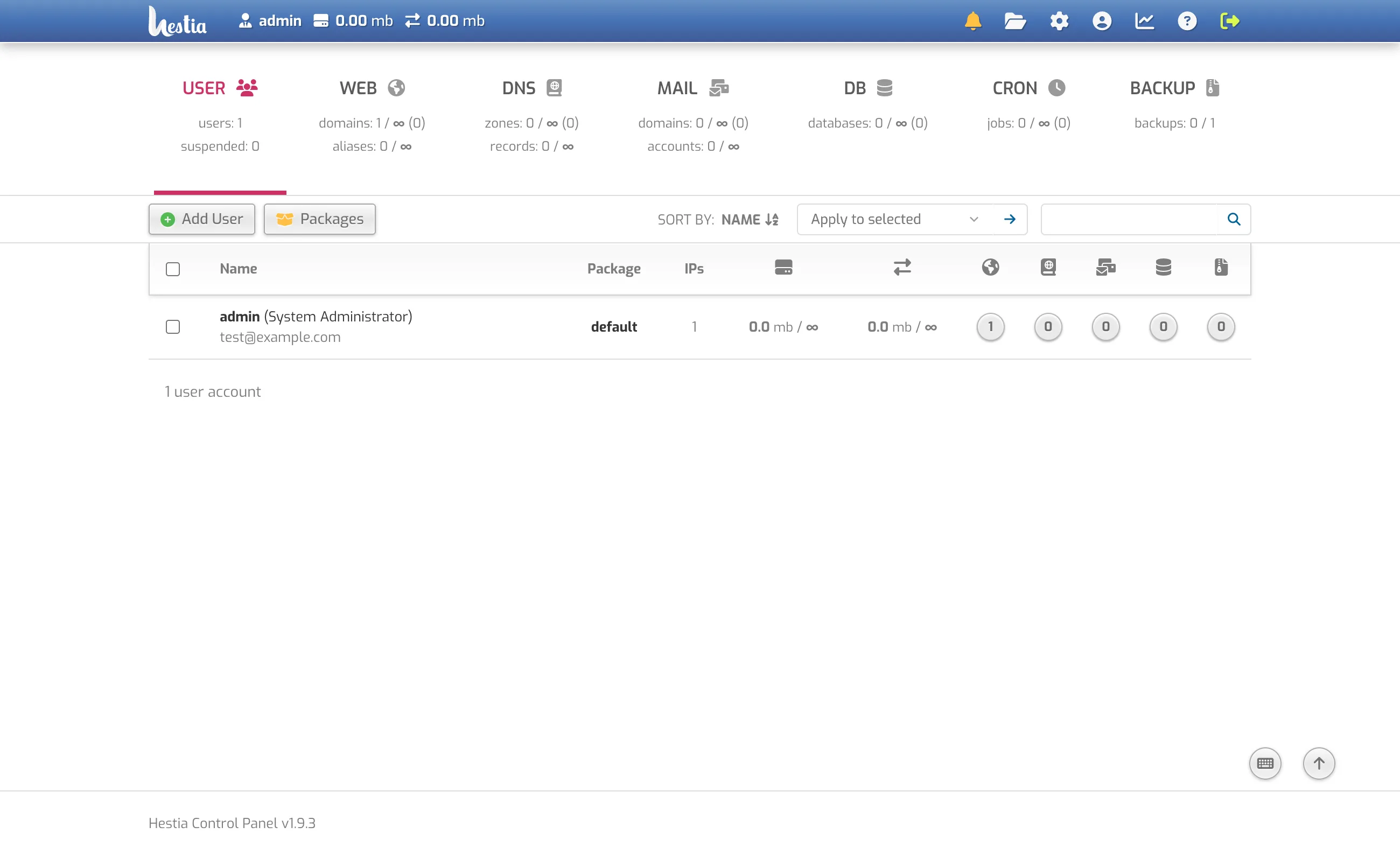
- Utente: Gestisci gli account utente e i diritti di accesso.
- Web: Visualizza e gestisci tutti i siti web ospitati sul server, inclusi domini e alias.
- DNS: Configura le zone DNS e i record per i tuoi domini.
- Posta: Configura e gestisci i domini e gli account di posta elettronica.
- DB: Crea e gestisci database.
- Cron: Gestisci le attività pianificate (processi Cron) per l’automazione.
- Backup: Visualizza e gestisci i backup del server per proteggere i dati.
Nota: Informazioni dettagliate sulle impostazioni principali di HestiaCP sono disponibili nella documentazione per sviluppatori.
Apertura delle porte SMTP
Per motivi di sicurezza, le porte TCP in uscita (25, 465 e 587) sono bloccate per impostazione predefinita su tutti i server VPS. Questa misura mira a prevenire la diffusione di spam. Per rimuovere il blocco, segui questi passaggi:
- Registra la zona del tuo dominio. Il record A del tuo dominio deve puntare all’indirizzo IP del tuo server.
- Invia una richiesta all’assistenza tecnica, specificando che hai bisogno di aprire le porte SMTP in uscita per inviare e-mail e indicando il dominio (o sottodominio) da cui verranno inviate.
- Dopo aver analizzato il nome di dominio, decideremo se aprire le porte SMTP e ti informeremo.
Attenzione: L'apertura delle porte SMTP potrebbe richiedere ulteriori dettagli sul nome di dominio e sull'uso previsto.