
Portainer
VPS-Anwendung mit einem Klick
Eine selbst gehostete Plattform zur Verwaltung von Containern, die die Bereitstellung, Konfiguration und Überwachung containerisierter Anwendungen vereinfacht. Verwalten Sie Ihre Container-Infrastruktur über eine zentrale Weboberfläche, ohne auf komplexe Befehlszeilenvorgänge angewiesen zu sein.
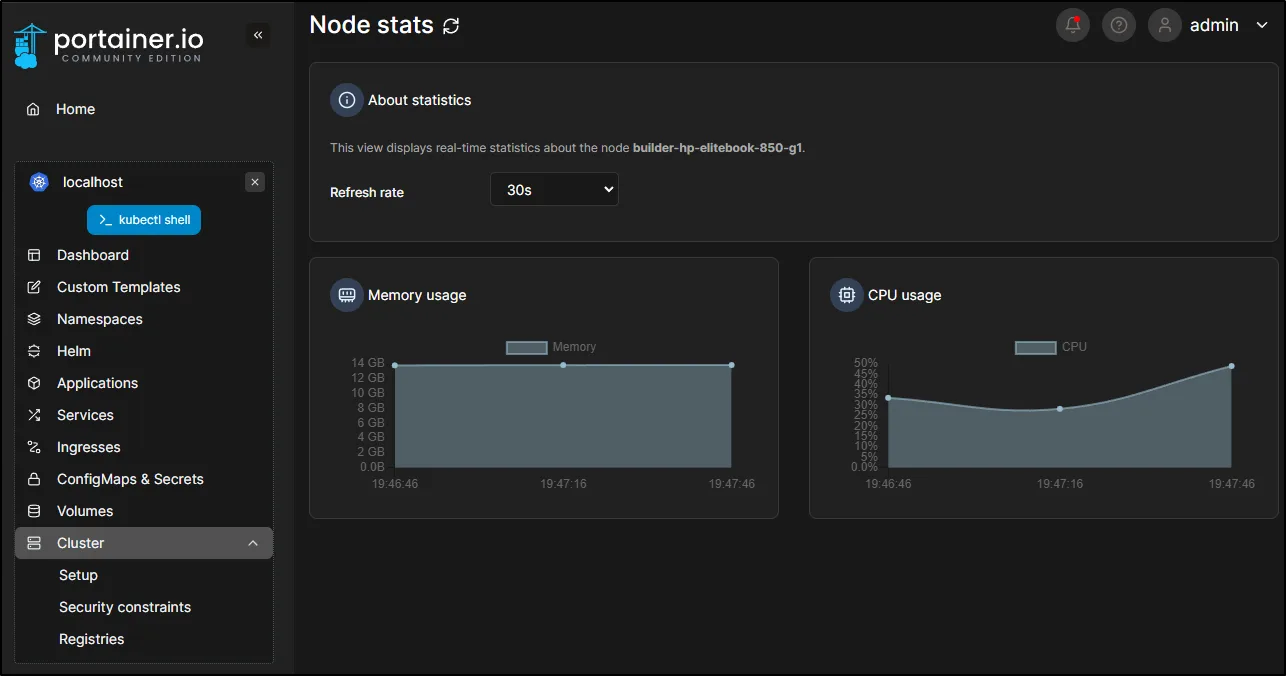


Information: Portainer Community Edition (CE) ist eine Open-Source-Lösung, die die Containerverwaltung und Anwendungsbereitstellung vereinfacht. Die intuitive Weboberfläche ermöglicht die zentrale Verwaltung von Containern, Images, Netzwerken, Volumes und Anwendungs-Stacks. Portainer unterstützt Docker-, Docker-Swarm- und Kubernetes-Umgebungen und ist damit eine praktische Wahl für Entwickler, Systemadministratoren und Unternehmen, die ihre Infrastrukturverwaltung optimieren, die betriebliche Komplexität reduzieren und die volle Kontrolle über ihre selbst gehosteten Anwendungen behalten möchten.
Hauptfunktionen
- Containerverwaltung: Stellen Sie Container über eine intuitive Weboberfläche bereit, starten, stoppen und überwachen Sie sie.
- Anwendungsvorlagen: Verwenden Sie vorkonfigurierte Vorlagen, um gängige Anwendungen mit einem Klick bereitzustellen.
- Ressourcenverwaltung: Steuern Sie die CPU- und Speicherzuweisung für Container, um die Leistung zu optimieren.
- Volume- und Netzwerkkonfiguration: Verwalten Sie Daten-Volumes und Netzwerkeinstellungen direkt über die Benutzeroberfläche.
- Zugriffskontrolle: Legen Sie Benutzerrollen und Berechtigungen fest, um Ihre Containerumgebung zu schützen.
- Git-Integration: Stellen Sie Stacks und Dienste direkt aus Ihren Git-Repositories bereit.
- Echtzeitprotokolle und Konsolenzugriff: Rufen Sie Containerprotokolle auf und greifen Sie zur Fehlerbehebung auf die Konsole zu.
- Plattformübergreifende Unterstützung: Verwalten Sie Docker-Umgebungen unter Linux, Windows und macOS.
Bereitstellungsfunktionen
- Installierte Software:
Docker CEDocker Compose
- Verwendete Container:
docker.io/portainer/portainer-ce:lts
- Offene Ports:
8000– Edge-Agent-Tunnel (für die Fernverwaltung)9443– Webzugriff (HTTPS)
- Dateipfad:
/opt/portainer
Erste Schritte nach der Bereitstellung von Portainer CE
Nach Abschluss Ihrer Zahlung erhalten Sie eine E-Mail an die bei der Registrierung angegebene Adresse, in der Sie darüber informiert werden, dass Ihr Server bereit ist. Diese E-Mail enthält die IP-Adresse Ihres VPS und die Anmeldedaten für den Zugriff auf die Weboberfläche von Portainer CE:
- Link: Wird in der E-Mail zur Bereitstellung angegeben
- Benutzer: Wird in der E-Mail zur Bereitstellung angegeben
- Passwort: Wird in der E-Mail zur Bereitstellung angegeben
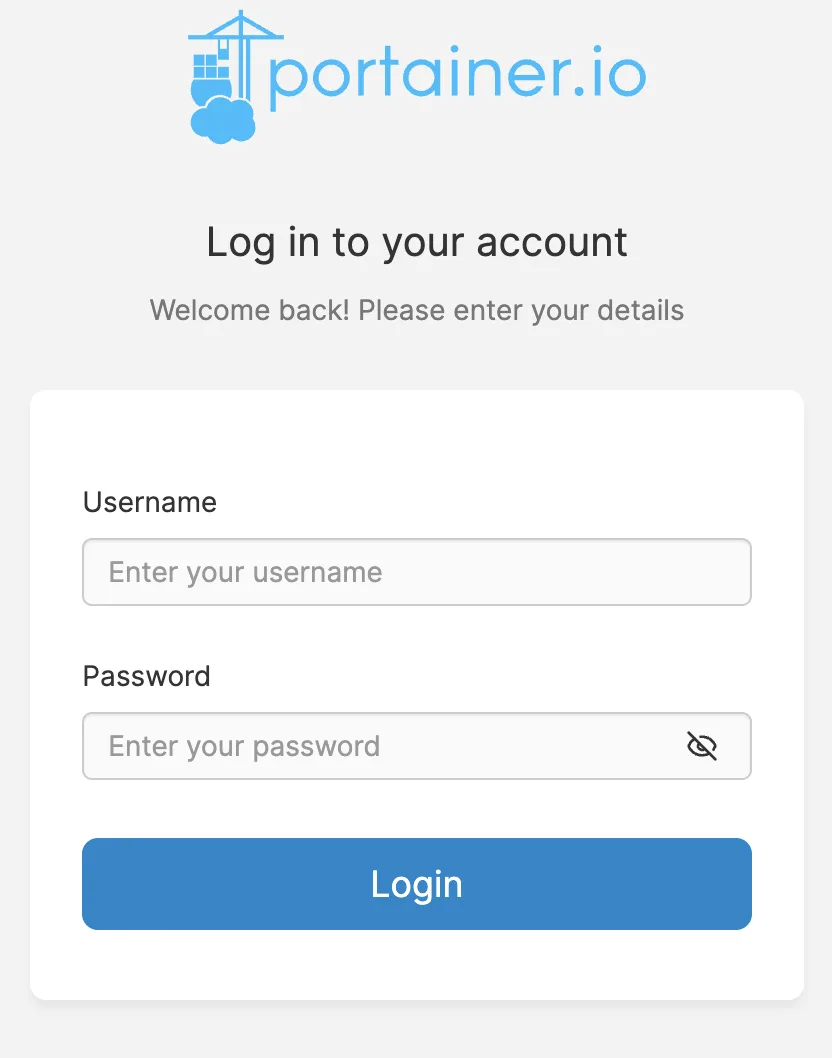
Um auf Portainer zuzugreifen, melden Sie sich mit Ihrem Administratorkonto an. Geben Sie auf der Anmeldeseite Ihren Benutzernamen und Ihr Passwort ein, um Ihre Container und Servereinstellungen sicher zu verwalten.
Ersteinrichtung
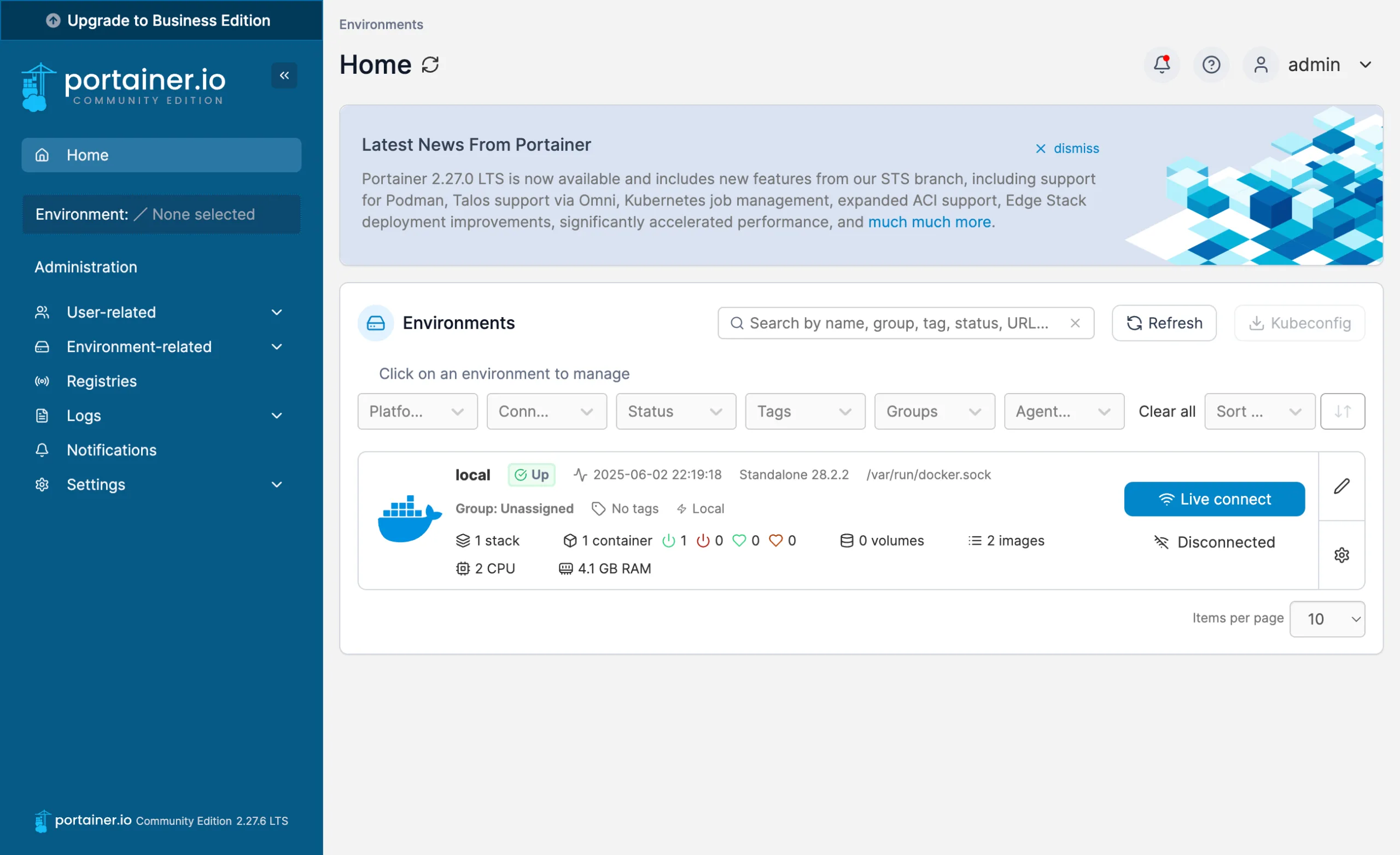
Nach der Anmeldung wird das Portainer-Dashboard mit einer Liste der Umgebungen angezeigt. Hier können Sie Ihren lokalen Docker-Server verwalten oder eine Verbindung zu Remote-Umgebungen herstellen, auf Funktionen zur Containerverwaltung zugreifen, Nutzungsstatistiken anzeigen und sich über die neuesten Nachrichten von Portainer auf dem Laufenden halten.
- Umgebungen hinzufügen: Stellen Sie eine Verbindung zu lokalen oder Remote-Docker-Servern, Kubernetes-Clustern oder anderen Containerplattformen her und verwalten Sie diese.
- Container überwachen: Zeigen Sie Status und Ressourcennutzung an und verwalten Sie Stacks, Container, Images, Volumes und Netzwerke mit wenigen Klicks.
- Vorlagen verwenden: Stellen Sie beliebte Anwendungen mithilfe vorgefertigter Vorlagen direkt über das Dashboard schnell bereit.
- Protokolle und Statistiken aufrufen: Überprüfen Sie Containerprotokolle und Nutzungsmetriken, um den Systemzustand zu überwachen und Probleme zu beheben.
- Benutzer und Zugriffsrechte verwalten: Richten Sie Benutzerrollen und Berechtigungen ein, um festzulegen, wer auf Ihre Umgebungen zugreifen oder diese verwalten kann.
Hinweis: Ausführliche Informationen zu den wichtigsten Einstellungen von Portainer CE finden Sie in der Entwicklerdokumentation.
Portainer CE aktualisieren
Wenn eine neue Version von Portainer CE veröffentlicht wird, können Sie den Container sicher aktualisieren – dabei ändert sich nur die Anwendungsversion, während alle Ihre Einstellungen und Daten erhalten bleiben. Informationen zu neuen Versionen finden Sie auf der offiziellen Website.
Befehle zum Aktualisieren von Portainer CE:
cd /opt/portainer
docker compose pull
docker compose up -d
Beispiel für die Durchführung der Aktualisierung in der SSH-Konsole:
[root@server ~]# cd /opt/portainer

[root@server portainer]# docker compose pull
[+] Pulling 1/1
✔ portainer Pulled

[root@server portainer]# docker compose up -d
[+] Running 1/1
✔ Container portainer Running
SMTP-Ports freischalten
Aus Sicherheitsgründen sind ausgehende TCP-Ports (25, 465 und 587) auf allen VPS-Servern standardmäßig gesperrt. Diese Maßnahme soll die Verbreitung von Spam verhindern. Gehen Sie wie folgt vor, um die Sperre aufzuheben:
- Registrieren Sie Ihre Domainzone. Der A-Record Ihrer Domain muss auf die IP-Adresse Ihres Servers verweisen.
- Stellen Sie eine Anfrage an den Technischen Support und geben Sie an, dass Sie ausgehende SMTP-Ports zum Versenden von E-Mails sowie die Domain (oder Subdomain) freischalten lassen möchten, von der aus die E-Mails versendet werden.
- Nachdem wir Ihren Domainnamen überprüft haben, entscheiden wir über die Freischaltung der SMTP-Ports und benachrichtigen Sie.
Achtung: Zum Freischalten von SMTP-Ports benötigen Sie möglicherweise zusätzliche Angaben zu Ihrem Domainnamen und dessen Verwendungszweck.