
Portainer
Application VPS en un clic
Une plateforme de gestion de conteneurs auto-hébergée qui simplifie le déploiement, la configuration et la supervision des applications conteneurisées. Gérez votre infrastructure de conteneurs depuis une interface web centralisée sans dépendre d’opérations complexes en ligne de commande.
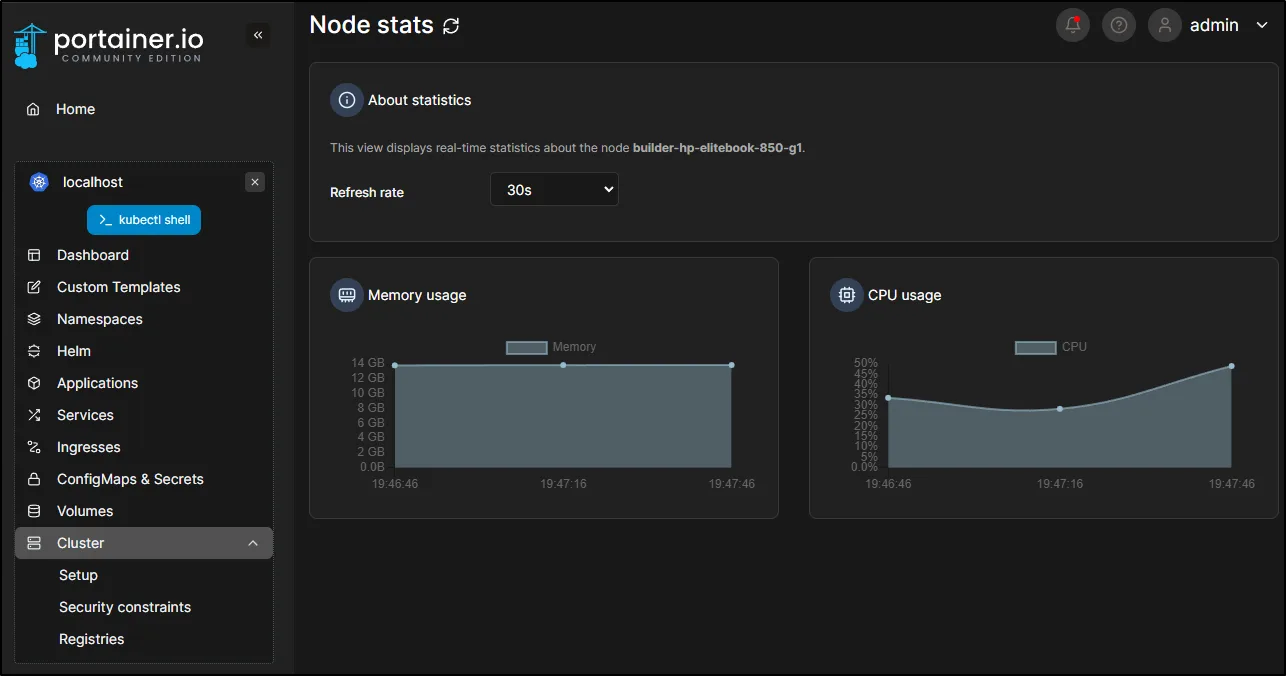


Information: Portainer Community Edition (CE) est une solution open source conçue pour simplifier l’administration des conteneurs et le déploiement des applications. Son interface web intuitive permet de gérer de manière centralisée les conteneurs, les images, les réseaux, les volumes et les piles d’applications. Portainer prend en charge les environnements Docker, Docker Swarm et Kubernetes, ce qui en fait un choix pratique pour les développeurs, les administrateurs système et les entreprises qui souhaitent rationaliser la gestion de leur infrastructure, réduire la complexité opérationnelle et garder le contrôle total de leurs applications auto-hébergées.
Fonctionnalités principales
- Gestion des conteneurs : déployez, démarrez, arrêtez et supervisez les conteneurs depuis une interface web intuitive.
- Modèles d’applications : utilisez des modèles préconfigurés pour déployer en un clic les applications courantes.
- Gestion des ressources : contrôlez l’allocation du processeur et de la mémoire des conteneurs afin d’optimiser les performances.
- Configuration des volumes et des réseaux : gérez les volumes de données et les paramètres réseau directement depuis l’interface.
- Contrôle des accès : définissez les rôles et les autorisations des utilisateurs afin de sécuriser votre environnement de conteneurs.
- Intégration avec Git : déployez des piles et des services directement depuis vos dépôts Git.
- Journaux en temps réel et accès à la console : consultez les journaux des conteneurs et accédez à la console pour résoudre les problèmes.
- Prise en charge multiplateforme : gérez des environnements Docker sous Linux, Windows et macOS.
Fonctionnalités de déploiement
- Logiciels installés :
Docker CEDocker Compose
- Conteneurs utilisés :
docker.io/portainer/portainer-ce:lts
- Ports ouverts :
8000– Tunnel de l’agent Edge (pour la gestion à distance)9443– Accès web (HTTPS)
- Chemin des fichiers :
/opt/portainer
Premiers pas après le déploiement de Portainer CE
Une fois votre paiement effectué, vous recevrez un e-mail à l’adresse indiquée lors de l’inscription pour vous informer que votre serveur est prêt. Cet e-mail contiendra l’adresse IP de votre VPS et les identifiants de connexion à l’interface web de Portainer CE :
- Lien : fourni dans l’e-mail de déploiement
- Utilisateur : fourni dans l’e-mail de déploiement
- Mot de passe : fourni dans l’e-mail de déploiement
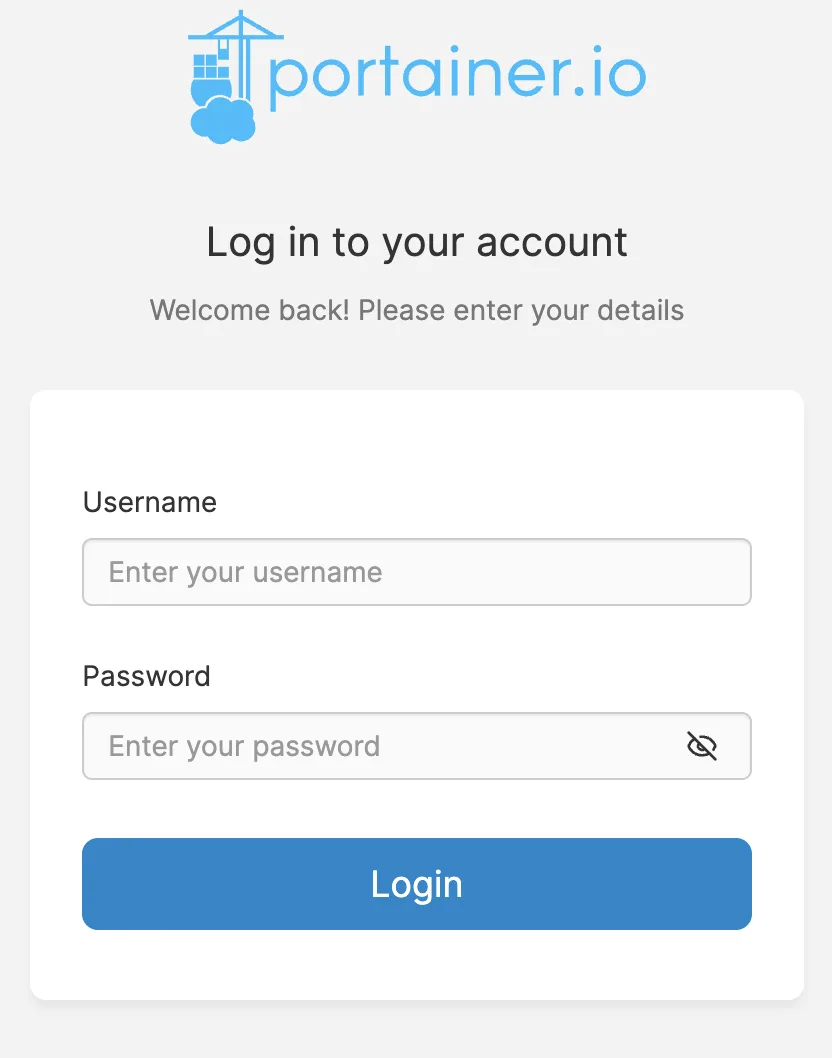
Pour accéder à Portainer, connectez-vous avec votre compte administrateur. Saisissez votre nom d’utilisateur et votre mot de passe sur la page de connexion pour gérer vos conteneurs et les paramètres de votre serveur en toute sécurité.
Configuration initiale
Après vous être connecté, le tableau de bord Portainer affiche la liste des environnements. Vous pouvez gérer votre serveur Docker local ou vous connecter à des environnements distants, accéder aux fonctionnalités de gestion des conteneurs, consulter les statistiques d’utilisation et rester informé des dernières actualités de Portainer.
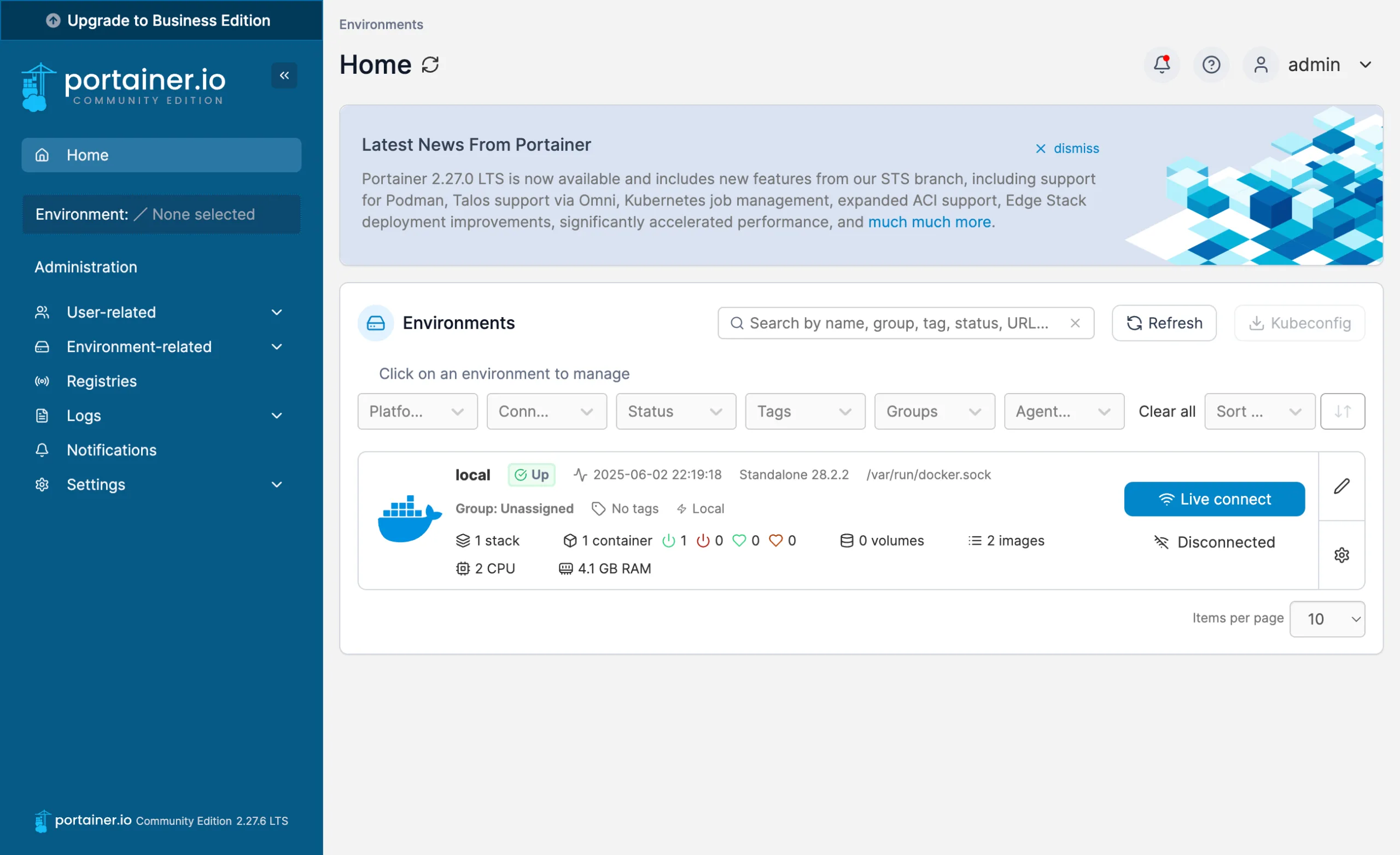
- Ajouter des environnements : connectez et gérez des serveurs Docker locaux ou distants, des clusters Kubernetes ou d’autres plateformes de conteneurs.
- Superviser les conteneurs : consultez leur état et leur utilisation des ressources, et gérez les piles, les conteneurs, les images, les volumes et les réseaux en quelques clics.
- Utiliser des modèles : déployez rapidement des applications populaires à partir de modèles prêts à l’emploi directement depuis le tableau de bord.
- Accéder aux journaux et aux statistiques : consultez les journaux des conteneurs et les métriques d’utilisation pour surveiller l’état du système et résoudre les problèmes.
- Gérer les utilisateurs et les accès : configurez les rôles et les autorisations des utilisateurs pour contrôler qui peut accéder à vos environnements ou les gérer.
Remarque : Vous trouverez des informations détaillées sur les principaux paramètres de Portainer CE dans la documentation du développeur.
Mise à jour de Portainer CE
Lorsqu’une nouvelle version de Portainer CE est publiée, vous pouvez mettre à jour le conteneur en toute sécurité : seule la version de l’application changera, tandis que tous vos paramètres et toutes vos données seront conservés. Vous pouvez consulter les nouvelles versions sur le site officiel.
Commandes pour mettre à jour Portainer CE :
cd /opt/portainer
docker compose pull
docker compose up -d
Exemple de mise à jour dans la console SSH :
[root@server ~]# cd /opt/portainer

[root@server portainer]# docker compose pull
[+] Pulling 1/1
✔ portainer Pulled

[root@server portainer]# docker compose up -d
[+] Running 1/1
✔ Container portainer Running
Ouverture des ports SMTP
Pour des raisons de sécurité, les ports TCP sortants (25, 465 et 587) sont bloqués par défaut sur tous les serveurs VPS. Cette mesure vise à prévenir la diffusion de spam. Pour lever le blocage, suivez ces étapes :
- Enregistrez votre zone de domaine. L’enregistrement A de votre domaine doit pointer vers l’adresse IP de votre serveur.
- Envoyez une demande à l’assistance technique en précisant que vous devez ouvrir les ports SMTP sortants pour envoyer des e-mails, ainsi que le domaine (ou sous-domaine) à partir duquel ils seront envoyés.
- Après avoir analysé votre nom de domaine, nous déciderons d’ouvrir ou non les ports SMTP et vous en informerons.
Attention : L’ouverture des ports SMTP peut nécessiter des informations supplémentaires sur votre nom de domaine et l’utilisation prévue.