
Zulip
Application VPS en un clic
Zulip est une puissante plateforme open source de communication en équipe qui associe la messagerie en temps réel à des conversations organisées par sujet. Déployez votre propre serveur Zulip sous Linux pour faciliter la collaboration, améliorer la productivité de votre équipe et garder le contrôle total de vos données et de votre infrastructure de communication.
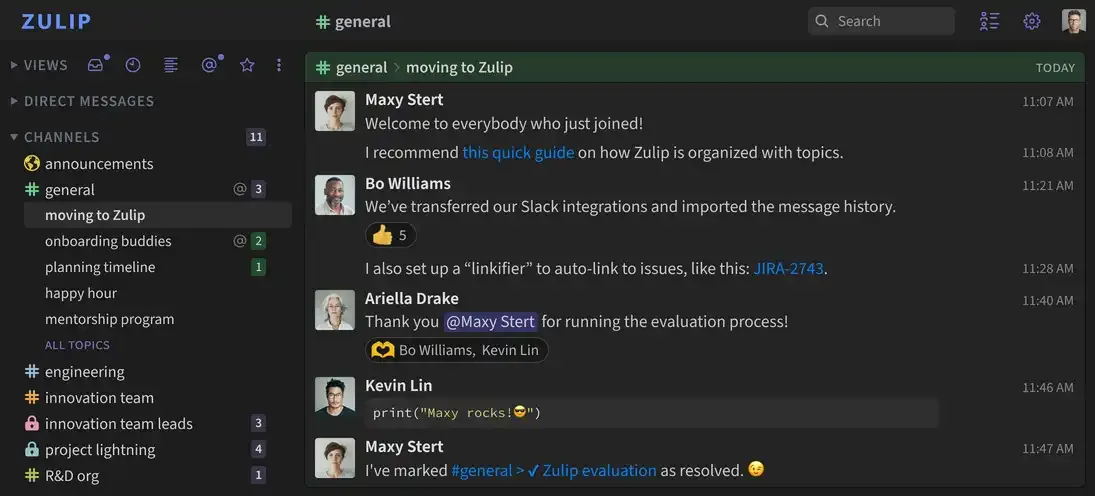


Information: Zulip est une plateforme moderne open source de communication en équipe, conçue pour rendre la collaboration en temps réel et asynchrone plus efficace. Son système unique de fils de discussion organisés par sujet permet de structurer les conversations et aux membres de l’équipe de suivre les discussions pertinentes sans perdre d’informations importantes dans un flux interminable de messages.
En hébergeant votre propre serveur Zulip, vous gardez le contrôle total de vos données, de vos comptes utilisateur, des autorisations d’accès et de la configuration de la plateforme. Zulip offre des fonctionnalités de recherche avancées, des notifications personnalisables, le partage de fichiers, une mise en forme Markdown enrichie et de nombreuses intégrations avec des outils de développement et des services tiers.
Grâce à ses applications multiplateformes pour ordinateurs et appareils mobiles, à son administration flexible et à son interface web intuitive, Zulip est une excellente solution pour les entreprises, les équipes de développement logiciel, les établissements d’enseignement et les communautés open source qui recherchent un environnement de communication sécurisé et indépendant.
Fonctionnalités principales
- Fils de discussion par sujet : Organisez les conversations au sein de flux à l’aide de sujets, afin de suivre et de gérer facilement les discussions.
- Clients multiplateformes : Accédez à Zulip depuis le web, une application de bureau (Windows, macOS, Linux), une application mobile (iOS, Android) ou une application de terminal.
- Possibilité d’auto-hébergement : Déployez Zulip sur vos propres serveurs afin de garantir la confidentialité des données et le respect des politiques de votre organisation.
- Nombreuses intégrations : Connectez des outils comme GitHub, Jira et bien d’autres pour optimiser votre flux de travail.
- Recherche et filtres avancés : Retrouvez rapidement des messages et des sujets grâce à de puissantes fonctions de recherche.
- Notifications personnalisables : Adaptez les paramètres de notification pour rester informé sans être distrait.
- Open source et transparence : Profitez d’un processus de développement transparent et d’améliorations portées par la communauté.
Fonctionnalités de déploiement
- Logiciels installés :
ZulipPostgreSQLRabbitMQRedismemcachedNginx(Utilisé comme proxy inverse pour gérer le trafic HTTPS.)Certbot(Utilisé pour obtenir et renouveler automatiquement les certificats TLS de Let's Encrypt.)
- Ports ouverts :
80,443— Accès web (HTTP/HTTPS)
- Chemin des fichiers :
/home/zulip
Premiers pas après le déploiement de Zulip
Une fois votre paiement effectué, vous recevrez un e-mail à l’adresse fournie lors de votre inscription pour vous informer que votre serveur est prêt. Cet e-mail comprendra l’adresse IP de votre VPS ainsi que les identifiants de connexion à l’interface web de Zulip :
- Lien : Consultez l’e-mail de déploiement pour obtenir l’URL réelle
Lors de votre première connexion à Zulip, un assistant de configuration vous guidera dans les réglages initiaux. Sur cet écran, vous devrez créer votre organisation en indiquant son nom, en sélectionnant son type et sa langue, puis en fournissant votre adresse e-mail. Une fois l’organisation créée, vous pourrez inviter votre équipe et commencer à collaborer immédiatement.
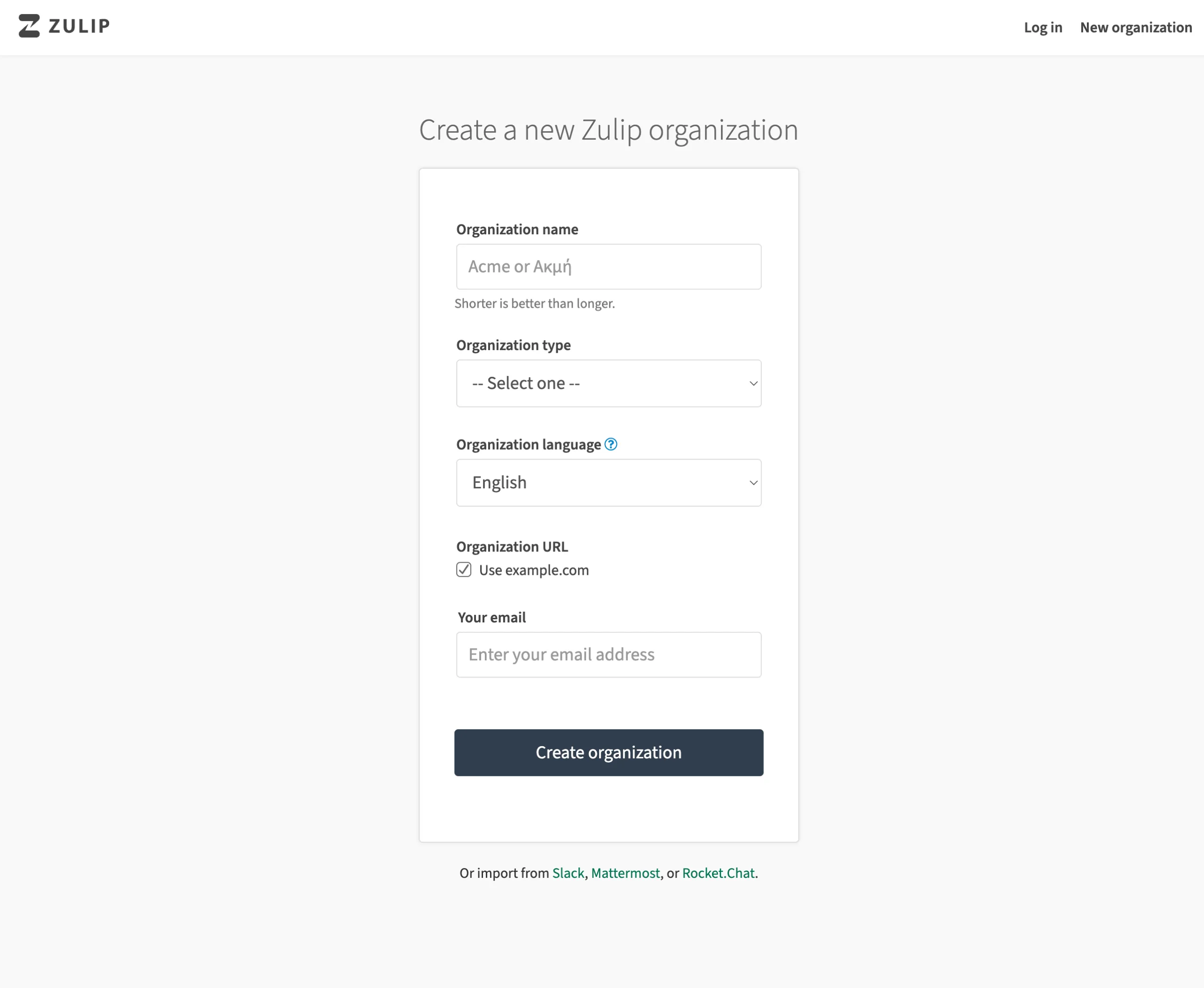
Configuration initiale
Après votre inscription, Zulip crée un espace de travail pour votre organisation. Vous accédez immédiatement aux discussions, aux flux, aux messages privés et aux conseils de prise en main pour collaborer rapidement et efficacement.
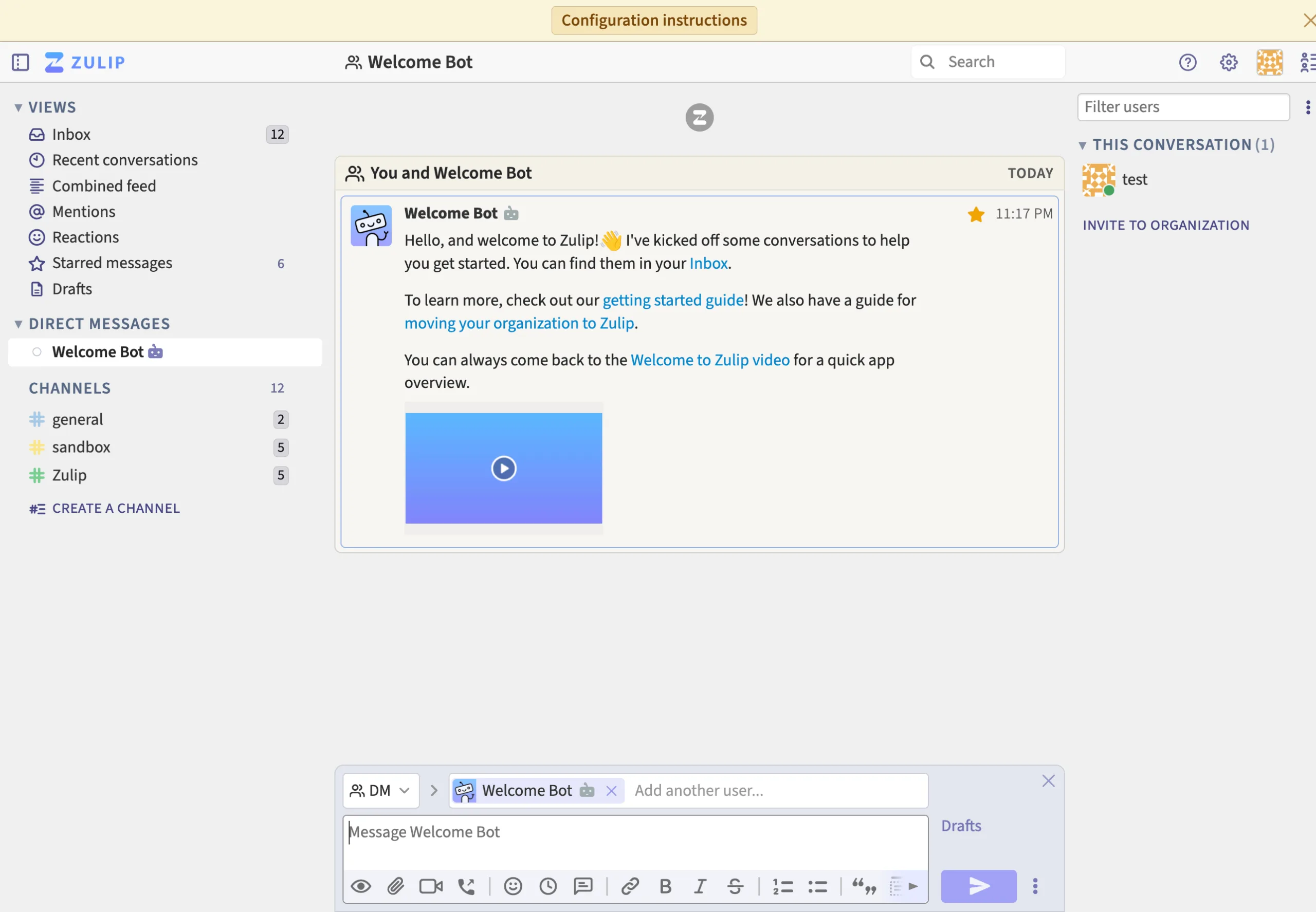
- Vues et navigation : Le panneau de gauche affiche votre boîte de réception, vos conversations récentes, vos mentions, vos réactions, vos messages favoris et vos brouillons, pour faciliter la navigation.
- Messages directs et flux : En dessous, vous trouverez les messages directs échangés avec les utilisateurs et une liste de canaux (« flux ») regroupés par sujet.
- En-tête de l’espace de travail : Le panneau supérieur affiche les instructions de configuration, la barre de recherche et les outils de gestion de l’espace de travail.
- Zone de discussion principale : Au centre, vous trouverez la conversation en cours ou le sujet sélectionné, avec l’historique complet des messages et des informations utiles pour la prise en main.
- Éditeur de messages : En bas, l’éditeur de messages vous permet d’envoyer du texte, de mettre en forme vos messages, d’ajouter des pièces jointes et des émojis, et de lancer des fils de discussion.
- Gestion des utilisateurs et de l’organisation : Invitez des utilisateurs dans votre organisation directement depuis la barre latérale et gérez facilement la collaboration au sein de l’équipe.
Remarque : Vous trouverez des informations détaillées sur les principaux paramètres de Zulip dans la documentation pour les développeurs.
Mise à jour de Zulip
Lorsqu’une nouvelle version de Zulip est publiée, vous pouvez effectuer la mise à niveau en toute sécurité. Consultez les notes de mise à niveau de toutes les versions comprises entre votre version actuelle et celle vers laquelle vous effectuez la mise à niveau.
Téléchargez la dernière version et mettez Zulip à niveau via SSH à l’aide des commandes suivantes :
curl -fLO https://download.zulip.com/server/zulip-server-latest.tar.gz
/home/zulip/deployments/current/scripts/upgrade-zulip zulip-server-latest.tar.gz
La mise à niveau nécessite une brève interruption de service ; sa durée dépend de votre serveur et du processus de mise à niveau.
Étapes de mise à niveau de PostgreSQL pour le serveur Zulip :
- Arrêtez le serveur :
su - zulip -c '/home/zulip/deployments/current/scripts/stop-server'
- Créez une sauvegarde au cas où un problème surviendrait :
su zulip -c '/home/zulip/deployments/current/manage.py backup --output=/home/zulip/postgresql-upgrade.backup.tar.gz'
- Exécutez l’outil de mise à niveau de la base de données :
/home/zulip/deployments/current/scripts/setup/upgrade-postgresql
- Redémarrez le serveur :
su - zulip -c '/home/zulip/deployments/current/scripts/start-server'
Vous devriez maintenant pouvoir accéder au serveur Zulip en saisissant son URL dans votre navigateur web. Connectez-vous à votre compte et vérifiez que toutes les fonctionnalités principales, les messages et les intégrations fonctionnent comme prévu.
Applications mobiles et de bureau
Si vous avez déjà accès à un serveur Zulip, saisissez simplement l’URL de votre serveur dans l’application de bureau ou mobile, ou ouvrez-la dans votre navigateur web. Connectez-vous avec vos identifiants ou utilisez un lien d’invitation pour rejoindre votre organisation et commencer à collaborer.





Ouverture des ports SMTP
Pour des raisons de sécurité, les ports TCP sortants (25, 465 et 587) sont bloqués par défaut sur tous les serveurs VPS. Cette mesure vise à prévenir la diffusion de spam. Pour lever le blocage, suivez ces étapes :
- Enregistrez votre zone de domaine. L’enregistrement A de votre domaine doit pointer vers l’adresse IP de votre serveur.
- Envoyez une demande à l’assistance technique en précisant que vous devez ouvrir les ports SMTP sortants pour envoyer des e-mails, ainsi que le domaine (ou sous-domaine) à partir duquel ils seront envoyés.
- Après avoir analysé votre nom de domaine, nous déciderons d’ouvrir ou non les ports SMTP et vous en informerons.
Attention : L’ouverture des ports SMTP peut nécessiter des informations supplémentaires sur votre nom de domaine et l’utilisation prévue.