
Zulip
Aplikacja VPS dostępna za jednym kliknięciem
Zulip to zaawansowana, otwartoźródłowa platforma do komunikacji zespołowej, która łączy wiadomości w czasie rzeczywistym z uporządkowanymi rozmowami opartymi na tematach. Wdróż własny serwer Zulip w systemie Linux, aby zapewnić płynną współpracę, zwiększyć produktywność zespołu i zachować pełną kontrolę nad danymi oraz infrastrukturą komunikacyjną.
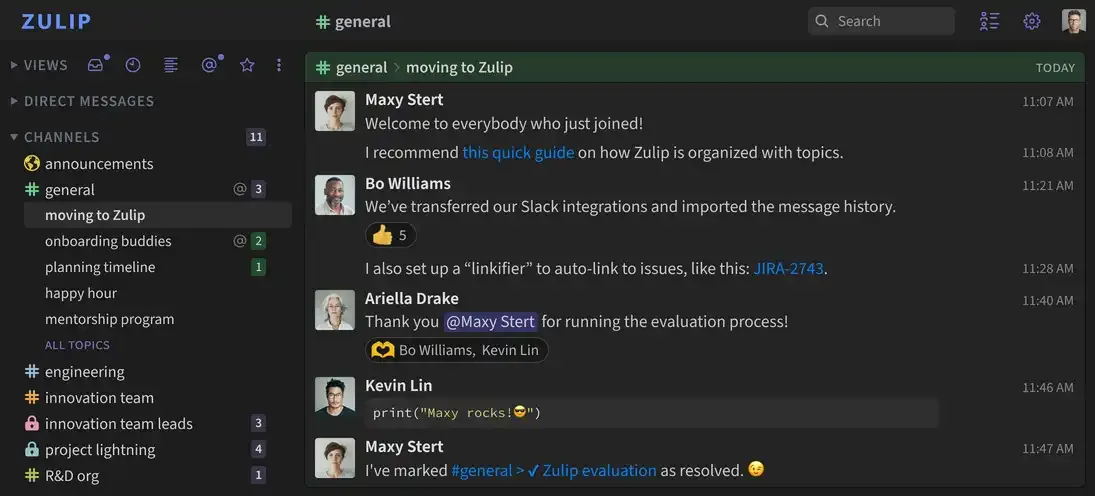


Informacja: Zulip to nowoczesna, otwartoźródłowa platforma do komunikacji zespołowej, zaprojektowana z myślą o usprawnieniu zarówno współpracy w czasie rzeczywistym, jak i asynchronicznej. Unikalny system wątków opartych na tematach pozwala zachować porządek w rozmowach i śledzić istotne dyskusje bez ryzyka utraty ważnych informacji w niekończącym się strumieniu wiadomości.
Hostując własny serwer Zulip, zyskujesz pełną kontrolę nad danymi, kontami użytkowników, uprawnieniami dostępu i konfiguracją platformy. Zulip zapewnia zaawansowane funkcje wyszukiwania, konfigurowalne powiadomienia, udostępnianie plików, rozbudowane formatowanie Markdown oraz liczne integracje z narzędziami programistycznymi i usługami innych firm.
Dzięki aplikacjom na komputery i urządzenia mobilne, elastycznym funkcjom administracyjnym oraz intuicyjnemu interfejsowi internetowemu Zulip to doskonałe rozwiązanie dla firm, zespołów programistycznych, instytucji edukacyjnych i społeczności open source poszukujących bezpiecznego i niezależnego środowiska komunikacyjnego.
Główne funkcje
- Wątki oparte na tematach: Porządkuj rozmowy w strumieniach za pomocą tematów, dzięki czemu śledzenie dyskusji i zarządzanie nimi jest proste.
- Klienty wieloplatformowe: Korzystaj z Zulip przez przeglądarkę, aplikację na komputer (Windows, macOS, Linux), urządzenie mobilne (iOS, Android) lub terminal.
- Możliwość samodzielnego hostowania: Wdróż Zulip na własnych serwerach, aby zapewnić prywatność danych i zgodność z zasadami organizacji.
- Liczne integracje: Połącz Zulip z narzędziami takimi jak GitHub, Jira i innymi, aby usprawnić przepływ pracy.
- Zaawansowane wyszukiwanie i filtry: Szybko znajduj wiadomości i tematy dzięki zaawansowanym funkcjom wyszukiwania.
- Konfigurowalne powiadomienia: Dostosuj ustawienia powiadomień, aby być na bieżąco i uniknąć rozpraszania.
- Otwartoźródłowy i przejrzysty: Korzystaj z przejrzystego procesu rozwoju i ulepszeń tworzonych przez społeczność.
Funkcje wdrażania
- Zainstalowane oprogramowanie:
ZulipPostgreSQLRabbitMQRedismemcachedNginx(Używane jako odwrotne proxy do obsługi ruchu HTTPS.)Certbot(Używane do automatycznego uzyskiwania i odnawiania certyfikatów TLS z Let's Encrypt.)
- Otwarte porty:
80,443— dostęp przez Internet (HTTP/HTTPS)
- Ścieżka do plików:
/home/zulip
Pierwsze kroki po wdrożeniu Zulip
Po dokonaniu płatności otrzymasz na adres podany podczas rejestracji wiadomość e-mail z informacją, że Twój serwer jest gotowy. Wiadomość będzie zawierać Adres IP Twojego VPS-a oraz dane logowania do interfejsu internetowego Zulip:
- Łącze: Rzeczywisty adres URL znajdziesz w wiadomości e-mail z informacjami o wdrożeniu
Przy pierwszym dostępie do Zulip kreator konfiguracji przeprowadzi Cię przez wstępną konfigurację. Na tym ekranie utworzysz organizację, podając jej nazwę, wybierając typ i język oraz wpisując swój adres e-mail. Po utworzeniu organizacji możesz zaprosić zespół i od razu rozpocząć współpracę.
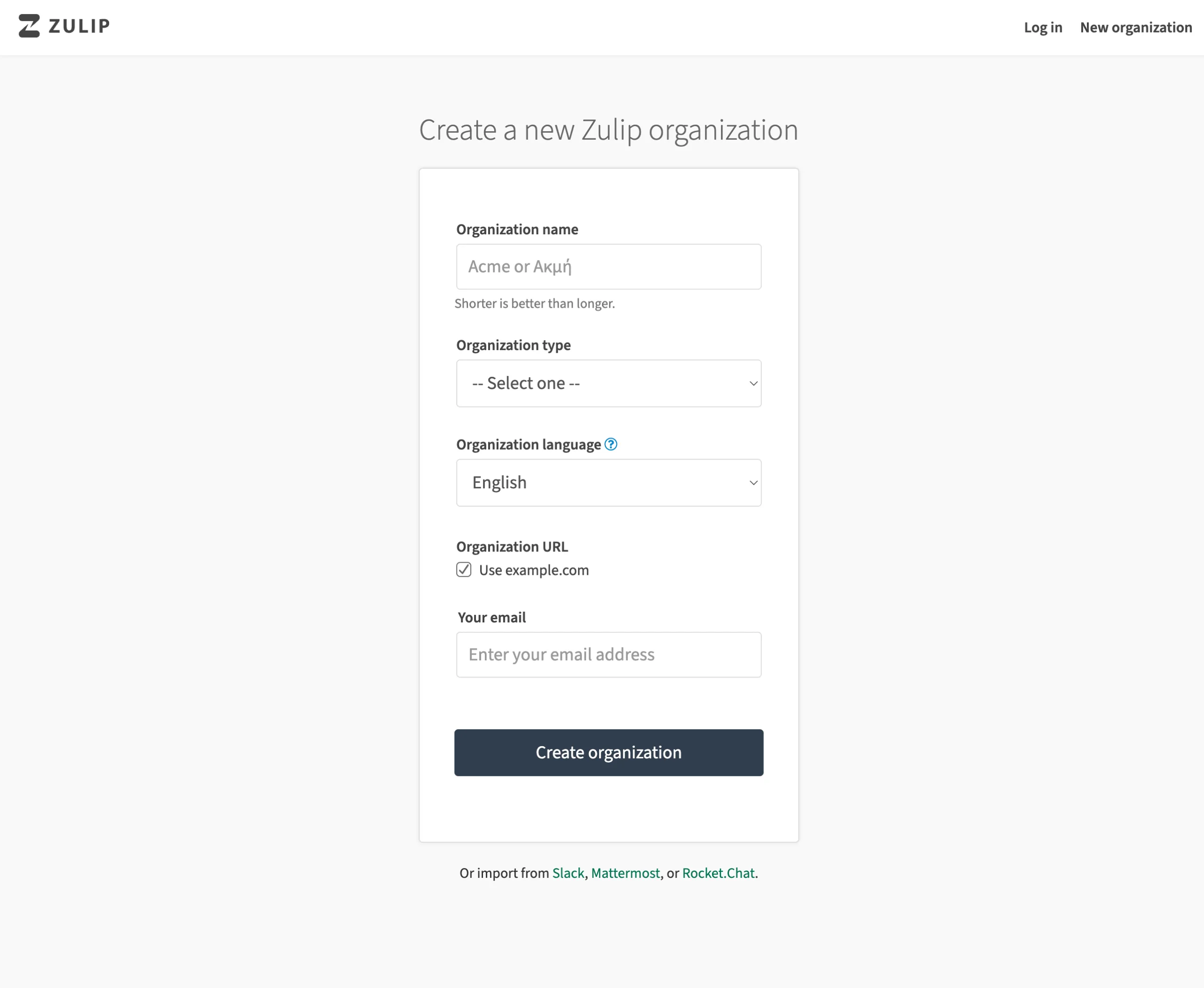
Konfiguracja początkowa
Po rejestracji Zulip tworzy obszar roboczy organizacji. Od razu uzyskasz dostęp do czatów, strumieni, wiadomości prywatnych i wskazówek na początek, które ułatwią szybką i efektywną współpracę.
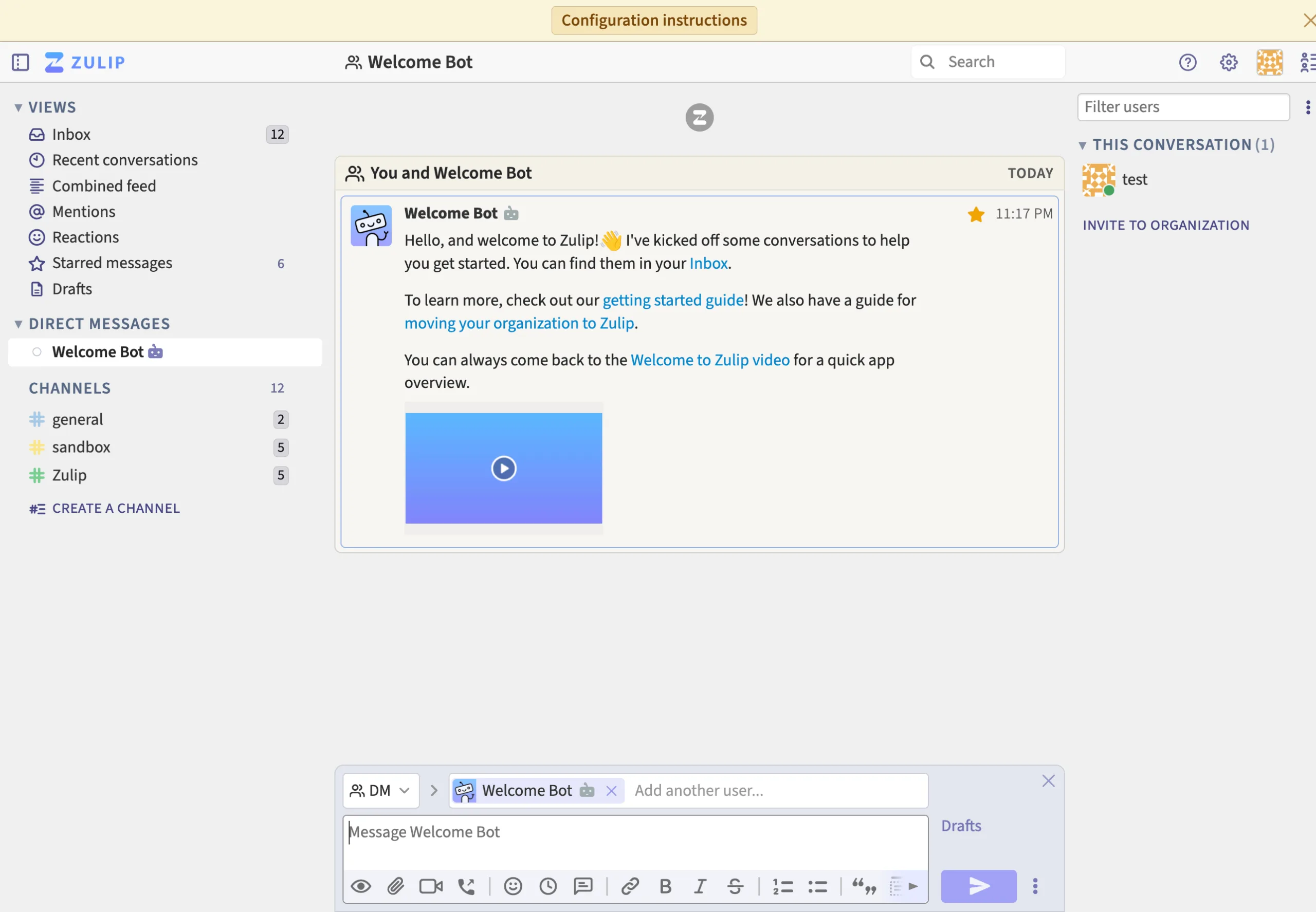
- Widoki i nawigacja: W lewym panelu znajdują się skrzynka odbiorcza, ostatnie rozmowy, wzmianki, reakcje, oznaczone gwiazdką wiadomości i wersje robocze, które ułatwiają nawigację.
- Wiadomości bezpośrednie i strumienie: Poniżej znajdują się wiadomości bezpośrednie od użytkowników oraz lista kanałów („strumieni”) pogrupowanych według tematów.
- Nagłówek obszaru roboczego: Górny panel zawiera instrukcje konfiguracji, pasek wyszukiwania i narzędzia do zarządzania obszarem roboczym.
- Główny obszar czatu: Na środku widoczna jest bieżąca rozmowa lub wybrany temat wraz z pełną historią wiadomości i przydatnymi informacjami na początek.
- Pole tworzenia wiadomości: Pole u dołu ekranu umożliwia wysyłanie tekstu, formatowanie wiadomości, dodawanie załączników i emoji oraz rozpoczynanie wątków.
- Zarządzanie użytkownikami i organizacją: Zapraszaj użytkowników do organizacji bezpośrednio z paska bocznego i z łatwością zarządzaj współpracą zespołu.
Uwaga: Szczegółowe informacje o głównych ustawieniach Zulip można znaleźć w dokumentacji dla programistów.
Aktualizowanie Zulip
Po wydaniu nowej wersji możesz bezpiecznie zaktualizować Zulip. Zapoznaj się z informacjami o aktualizacji dla wszystkich wydań między używaną wersją a wersją, do której przeprowadzasz aktualizację.
Pobierz najnowsze wydanie i zaktualizuj Zulip przez SSH za pomocą następujących poleceń:
curl -fLO https://download.zulip.com/server/zulip-server-latest.tar.gz
/home/zulip/deployments/current/scripts/upgrade-zulip zulip-server-latest.tar.gz
Aktualizacja wymaga krótkiej przerwy w świadczeniu usługi; jej długość zależy od serwera i przebiegu aktualizacji.
Kroki aktualizacji PostgreSQL na serwerze Zulip:
- Zatrzymaj serwer:
su - zulip -c '/home/zulip/deployments/current/scripts/stop-server'
- Utwórz kopię zapasową na wypadek problemów:
su zulip -c '/home/zulip/deployments/current/manage.py backup --output=/home/zulip/postgresql-upgrade.backup.tar.gz'
- Uruchom narzędzie do aktualizacji bazy danych:
/home/zulip/deployments/current/scripts/setup/upgrade-postgresql
- Uruchom ponownie serwer:
su - zulip -c '/home/zulip/deployments/current/scripts/start-server'
Teraz możesz uzyskać dostęp do serwera Zulip, wpisując jego adres URL w przeglądarce internetowej. Zaloguj się na swoje konto i sprawdź, czy wszystkie główne funkcje, wiadomości i integracje działają zgodnie z oczekiwaniami.
Aplikacje mobilne i komputerowe
Jeśli masz już dostęp do serwera Zulip, po prostu wpisz jego adres URL w aplikacji komputerowej lub mobilnej albo otwórz go w przeglądarce internetowej. Zaloguj się przy użyciu danych logowania lub skorzystaj z linku zaproszenia, aby dołączyć do organizacji i rozpocząć współpracę.





Odblokowanie portów SMTP
Ze względów bezpieczeństwa wychodzące porty TCP (25, 465 i 587) są domyślnie zablokowane na wszystkich serwerach VPS. Ma to na celu zapobieganie rozsyłaniu spamu. Aby usunąć blokadę, wykonaj następujące czynności:
- Zarejestruj swoją strefę domeny. Rekord A domeny musi wskazywać adres IP serwera.
- Wyślij zgłoszenie do pomocy technicznej, podając, że chcesz odblokować wychodzące porty SMTP do wysyłania poczty e-mail oraz domenę (lub subdomenę), z której będzie ona wysyłana.
- Po sprawdzeniu nazwy domeny podejmiemy decyzję o odblokowaniu portów SMTP i powiadomimy Cię o niej.
Uwaga: Odblokowanie portów SMTP może wymagać podania dodatkowych informacji o nazwie domeny i jej przeznaczeniu.