
CloudPanel
Application VPS en un clic
Un panneau de contrôle léger accessible sur le Web, conçu pour héberger des sites Web et des applications sur des serveurs Linux. Gérez les sites, les noms de domaine, les bases de données et les certificats SSL depuis une interface simplifiée basée sur Nginx. La prise en charge de PHP, la surveillance du serveur et la gestion des accès facilitent l’administration de plusieurs projets.
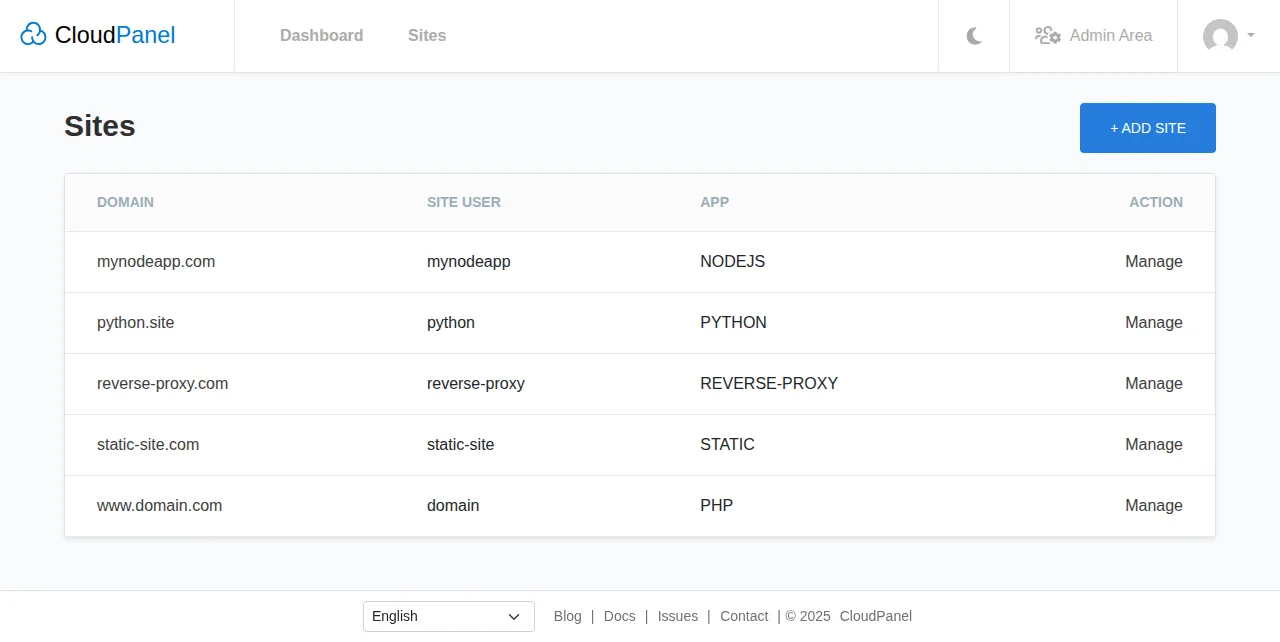


Information: CloudPanel est un panneau de gestion de serveur moderne, optimisé pour les fournisseurs cloud et les applications Web. Il prend en charge les serveurs Linux, notamment Debian et Ubuntu, et propose une interface Web intuitive. CloudPanel est conçu pour simplifier la gestion des serveurs, offrir une sécurité et des performances élevées, et prendre en charge les applications PHP. Ses principales fonctionnalités comprennent la configuration automatique du serveur Web Nginx, la gestion des bases de données MySQL, des outils de surveillance flexibles et un système de sauvegarde intégré.
Fonctionnalités principales
- Gestion du serveur Web : prise en charge de Nginx avec configuration facile des hôtes virtuels, installation automatique des certificats SSL et options de configuration des redirections, de la mise en cache et des règles d’accès.
- Gestion des bases de données : utilisez MySQL, MariaDB et Redis, notamment pour créer et administrer des bases de données, gérer les utilisateurs et configurer les sauvegardes.
- Gestion des utilisateurs et des accès : système flexible de gestion des rôles pour l’administration du serveur, permettant de restreindre l’accès à certaines fonctionnalités.
- Architecture multisite : hébergez plusieurs projets sur un seul serveur, chacun avec ses propres paramètres.
- Surveillance du système : outils intégrés pour suivre la charge du serveur, l’utilisation des ressources et les journaux des services.
- Mises à jour automatiques et sécurité : mises à jour régulières du système, prise en charge de l’authentification à deux facteurs et pare-feu intégré pour protéger le serveur.
- Automatisation simplifiée : une API permet d’automatiser des opérations telles que la configuration des noms de domaine, la gestion des sites Web et les tâches d’administration.
Premiers pas après le déploiement de CloudPanel
Une fois votre paiement effectué, vous recevrez un e-mail à l’adresse indiquée lors de votre inscription vous informant que votre serveur est prêt. Cet e-mail contiendra l’adresse IP de votre VPS et vos identifiants de connexion à l’interface Web de CloudPanel :
- Lien : Indiqué dans l’e-mail de déploiement
- Utilisateur : Indiqué dans l’e-mail de déploiement
- Mot de passe : Indiqué dans l’e-mail de déploiement
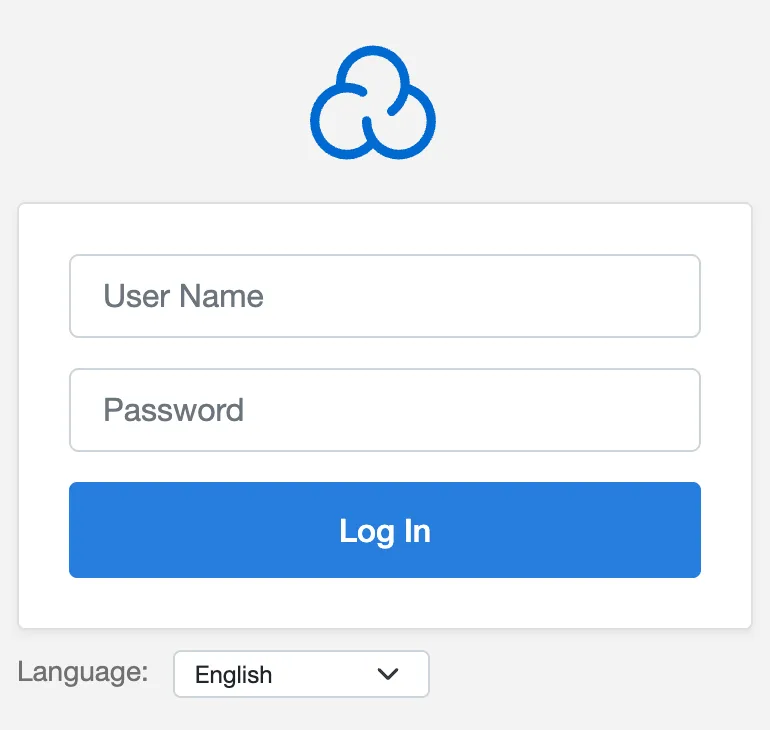
Configuration initiale
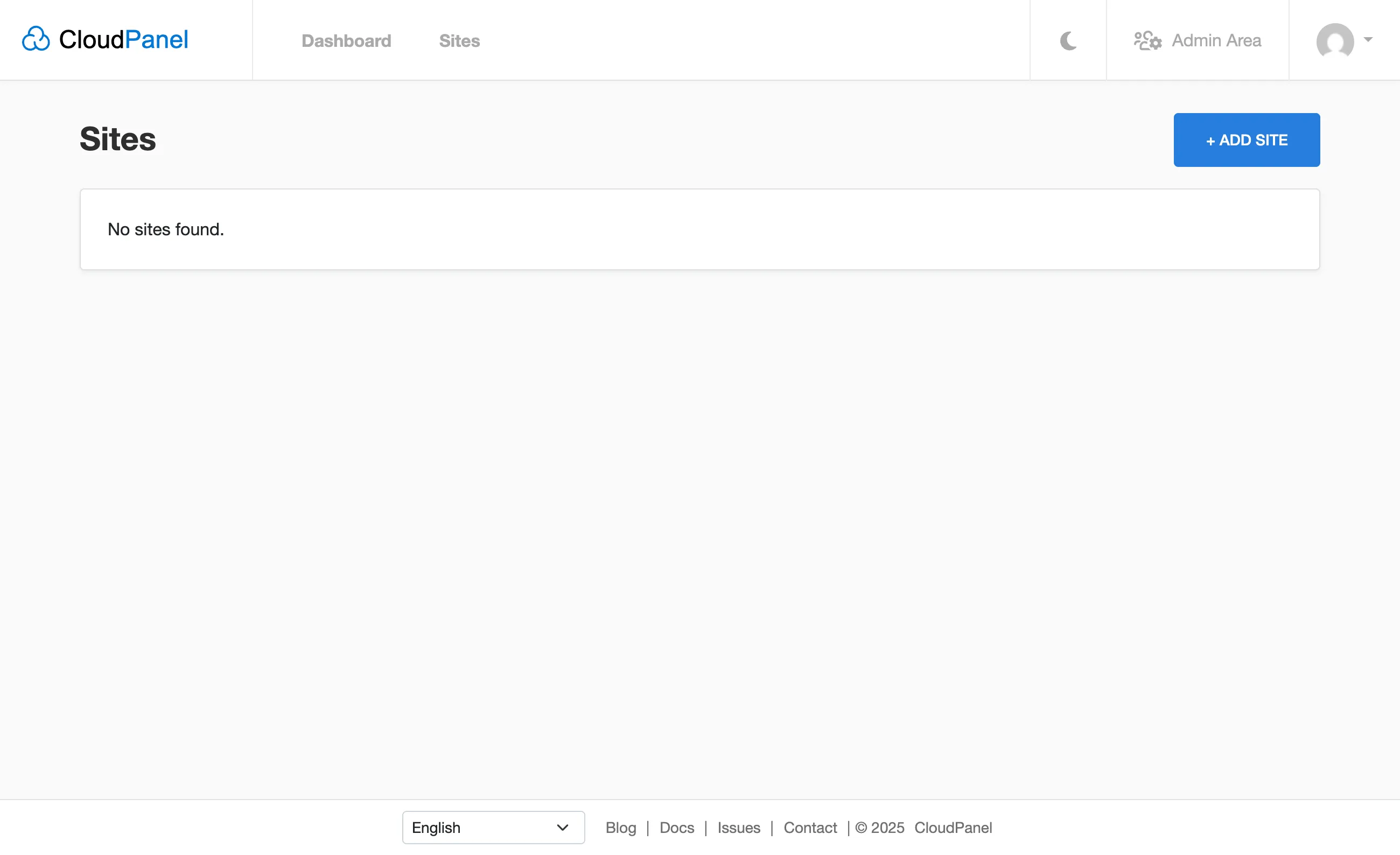
Après s’être connectés à CloudPanel, les utilisateurs voient le menu principal qui regroupe les options de gestion du panneau :
- Tableau de bord : cet onglet affiche un récapitulatif de l’état du serveur, de l’utilisation des ressources et des performances globales.
- Sites : cette section est consacrée à la gestion des sites Web. Vous pouvez :
- Ajouter de nouveaux sites à l’aide du bouton « + Add Site ».
- Configurer les paramètres d’hébergement de chaque site. Si aucun site n’a encore été ajouté, le message « No sites found » s’affiche.
- Espace d’administration : accédez aux paramètres d’administration, notamment à la gestion des utilisateurs, aux sauvegardes et aux paramètres système.
- Mode d’interface : un bouton situé en haut à droite vous permet de basculer entre les thèmes clair et sombre de l’interface.
- Paramètres de langue et options supplémentaires : en bas de l’écran ou depuis le menu, vous pouvez choisir la langue de l’interface et accéder aux autres paramètres du système.
Remarque : Vous trouverez des renseignements détaillés sur les principaux paramètres de CloudPanel dans la documentation destinée aux développeurs.
Ajouter un site à CloudPanel
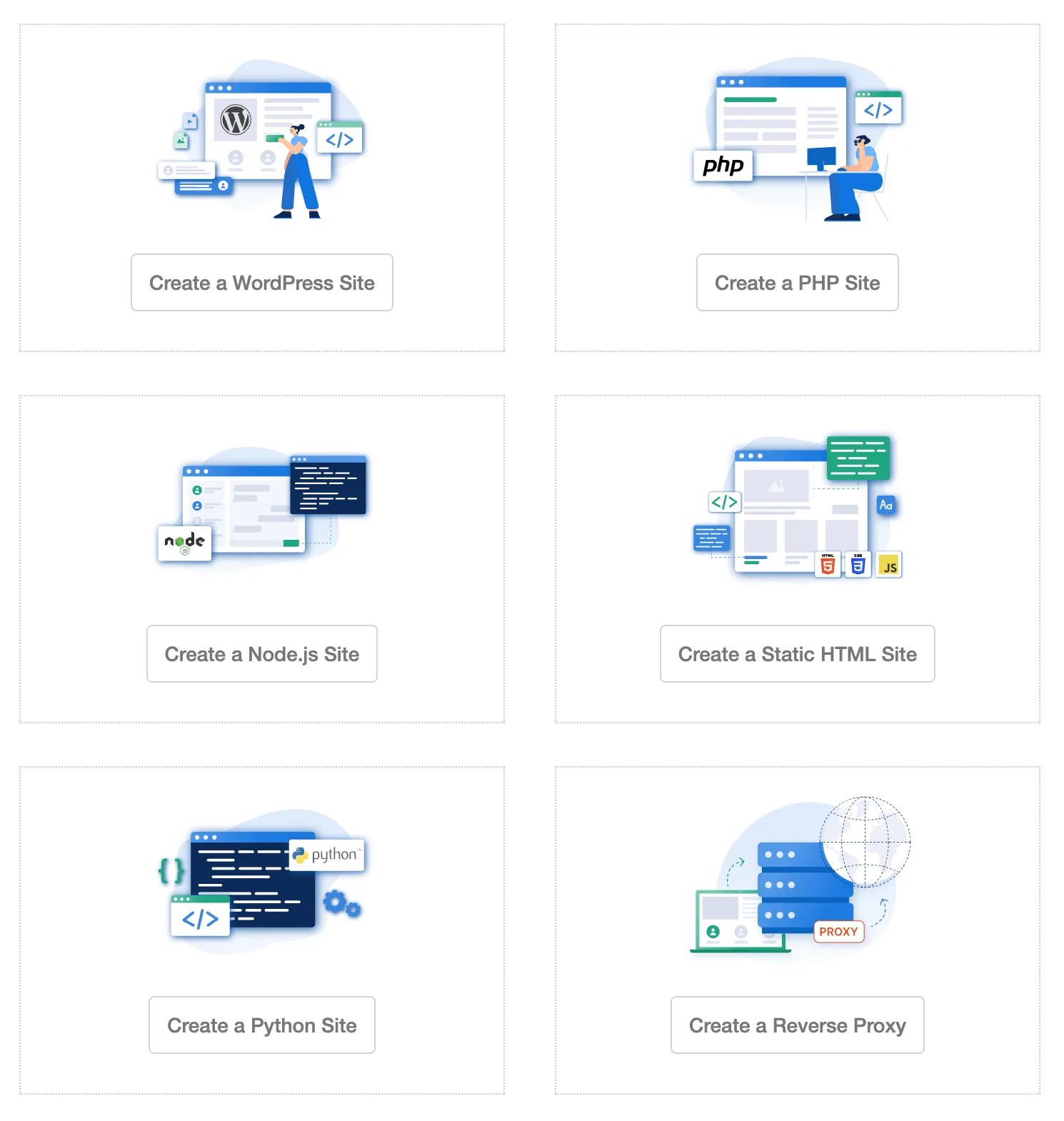
CloudPanel propose plusieurs façons d’installer un site :
- Créer un site WordPress : installez et gérez un site Web WordPress avec la prise en charge des configurations nécessaires.
- Créer un site PHP : déployez un site Web basé sur PHP.
- Créer un site Node.js : créez un site Web avec Node.js, adapté aux applications Web modernes.
- Créer un site HTML statique : installez un site HTML statique pour les projets simples et légers.
- Créer un site Python : configurez un site Web basé sur Python.
- Créer un proxy inverse : configurez un proxy inverse pour acheminer les requêtes entre les serveurs.
La fonctionnalité « Create a WordPress Site » de CloudPanel vous permet de créer rapidement un site Web WordPress en renseignant les champs de configuration suivants :
- Nom de domaine : le nom de domaine de votre site (par exemple,
www.example.com). - Titre du site : le titre de votre site (par exemple, « Mon blog »).
- Utilisateur du site : le nom d’utilisateur pour l’accès SSH, créé automatiquement pour gérer le site Web.
- Mot de passe de l’utilisateur du site : le mot de passe de l’utilisateur SSH indiqué.
- Nom d’utilisateur administrateur : le nom d’utilisateur pour accéder au panneau d’administration WordPress (par défaut,
admin). - Mot de passe administrateur : le mot de passe pour accéder au panneau d’administration WordPress.
- Adresse e-mail de l’administrateur : l’adresse e-mail de l’administrateur du site.
- Multisite : choisissez entre le mode site Web standard (Non) et le mode multisite (Oui).
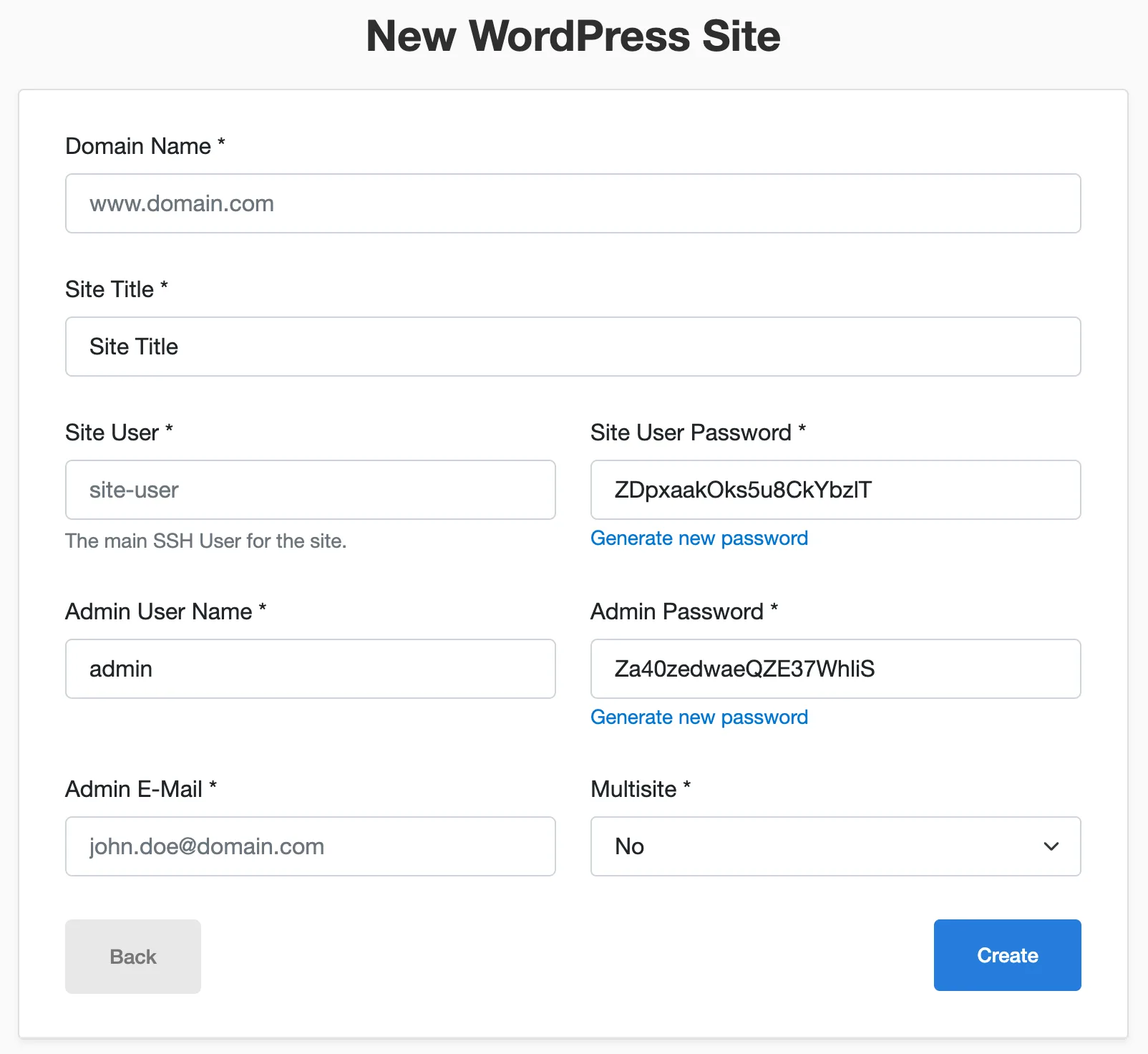
Les champs marqués d’un astérisque (*) sont obligatoires. Après avoir saisi les données, cliquez sur le bouton « Create » pour terminer la configuration et installer automatiquement WordPress.
Ouverture des ports SMTP
Pour des raisons de sécurité, les ports TCP sortants (25, 465 et 587) sont bloqués par défaut sur tous les serveurs VPS. Cette mesure vise à prévenir la diffusion de spam. Pour lever le blocage, suivez ces étapes :
- Enregistrez votre zone de domaine. L’enregistrement A de votre domaine doit pointer vers l’adresse IP de votre serveur.
- Envoyez une demande à l’assistance technique en précisant que vous devez ouvrir les ports SMTP sortants pour envoyer des e-mails, ainsi que le domaine (ou sous-domaine) à partir duquel ils seront envoyés.
- Après avoir analysé votre nom de domaine, nous déciderons d’ouvrir ou non les ports SMTP et vous en informerons.
Attention : L’ouverture des ports SMTP peut nécessiter des informations supplémentaires sur votre nom de domaine et l’utilisation prévue.