
CloudPanel
Applicazione VPS con installazione in un clic
Un pannello di controllo leggero basato sul Web per ospitare siti web e applicazioni su server Linux. Gestisci siti, domini, database e certificati SSL tramite un'interfaccia semplificata basata su Nginx. Il supporto PHP, il monitoraggio del server e la gestione degli accessi semplificano l'amministrazione di più progetti.
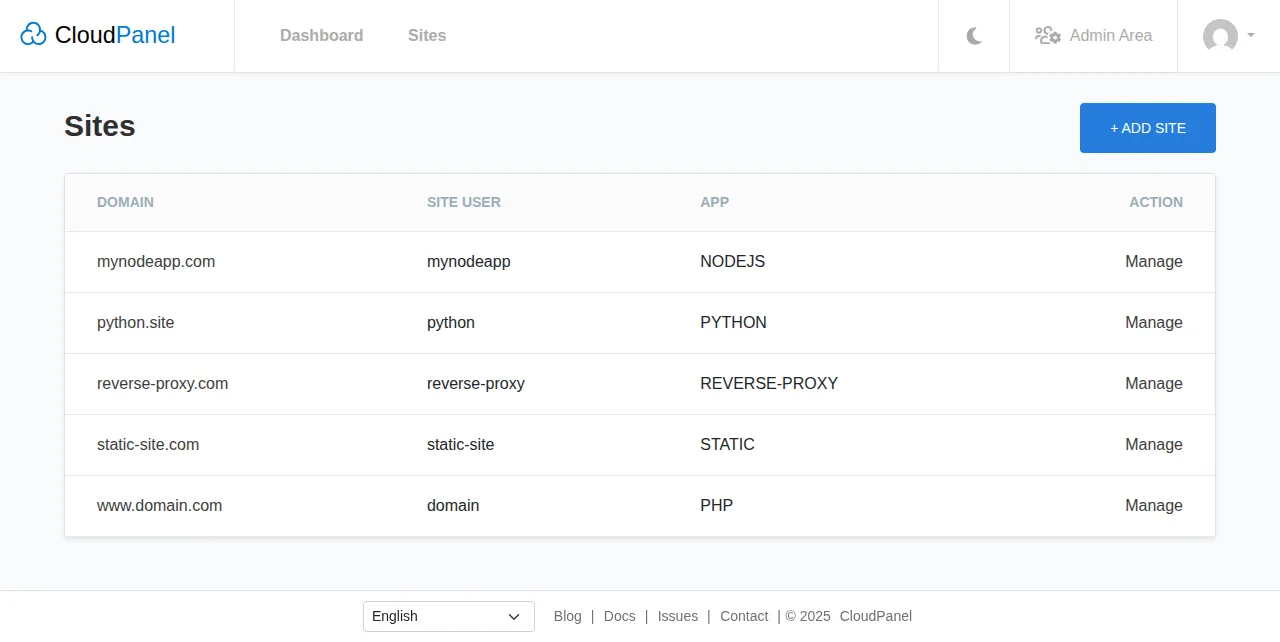


Informazioni: CloudPanel è un moderno pannello di gestione dei server ottimizzato per i provider cloud e le applicazioni web. Il pannello supporta server basati su Linux (inclusi Debian e Ubuntu) e offre un'interfaccia web intuitiva. CloudPanel è progettato per semplificare la gestione dei server, garantendo elevati livelli di sicurezza e prestazioni e supportando le applicazioni PHP. Tra le funzionalità principali figurano la configurazione automatica del server web Nginx, la gestione dei database MySQL, strumenti di monitoraggio flessibili e un sistema di backup integrato.
Funzionalità principali
- Gestione del server web: supporto per Nginx con configurazione semplice degli host virtuali, installazione automatica dei certificati SSL e opzioni per configurare reindirizzamenti, caching e regole di accesso.
- Gestione dei database: utilizzo di MySQL, MariaDB e Redis, con creazione e amministrazione dei database, gestione degli utenti e configurazione dei backup.
- Gestione di utenti e accessi: sistema flessibile basato sui ruoli per l'amministrazione del server, con la possibilità di limitare l'accesso a funzionalità specifiche.
- Architettura multisito: ospita più progetti su un unico server, ciascuno con impostazioni individuali.
- Monitoraggio del sistema: strumenti integrati per monitorare il carico del server, l'utilizzo delle risorse e i log dei servizi.
- Aggiornamenti automatici e sicurezza: aggiornamenti regolari del sistema, supporto per l'autenticazione a due fattori e un firewall integrato per proteggere il server.
- Automazione semplificata: API per automatizzare operazioni come la configurazione dei domini, la gestione dei siti web e le attività amministrative.
Primi passi dopo la distribuzione di CloudPanel
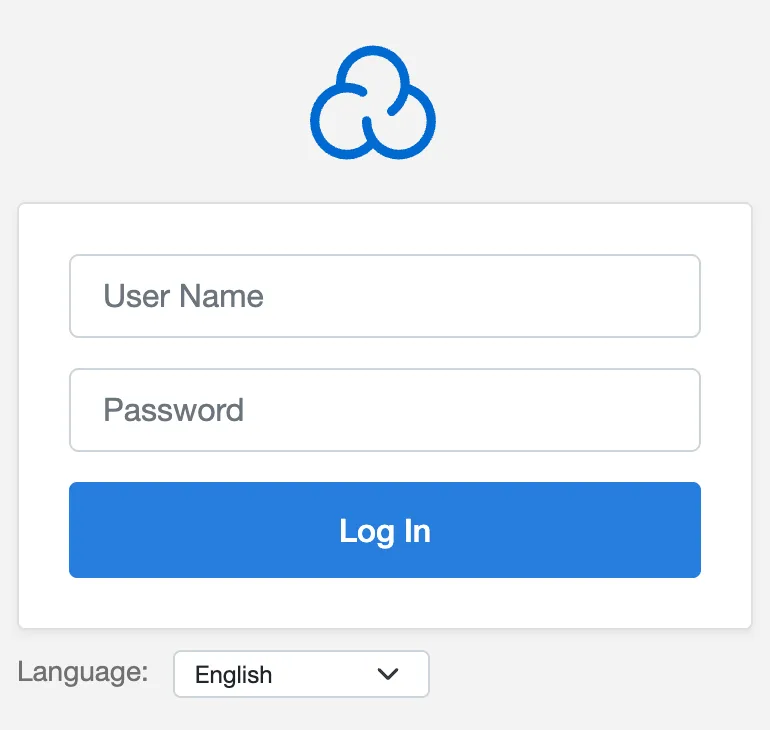
Dopo aver completato il pagamento, riceverai un'email all'indirizzo fornito durante la registrazione, che ti comunicherà che il server è pronto. L'email includerà l'indirizzo IP del tuo VPS e le credenziali di accesso all'interfaccia web di CloudPanel:
- Link: Fornito nell'email di distribuzione
- Utente: Fornito nell'email di distribuzione
- Password: Fornita nell'email di distribuzione
Configurazione iniziale
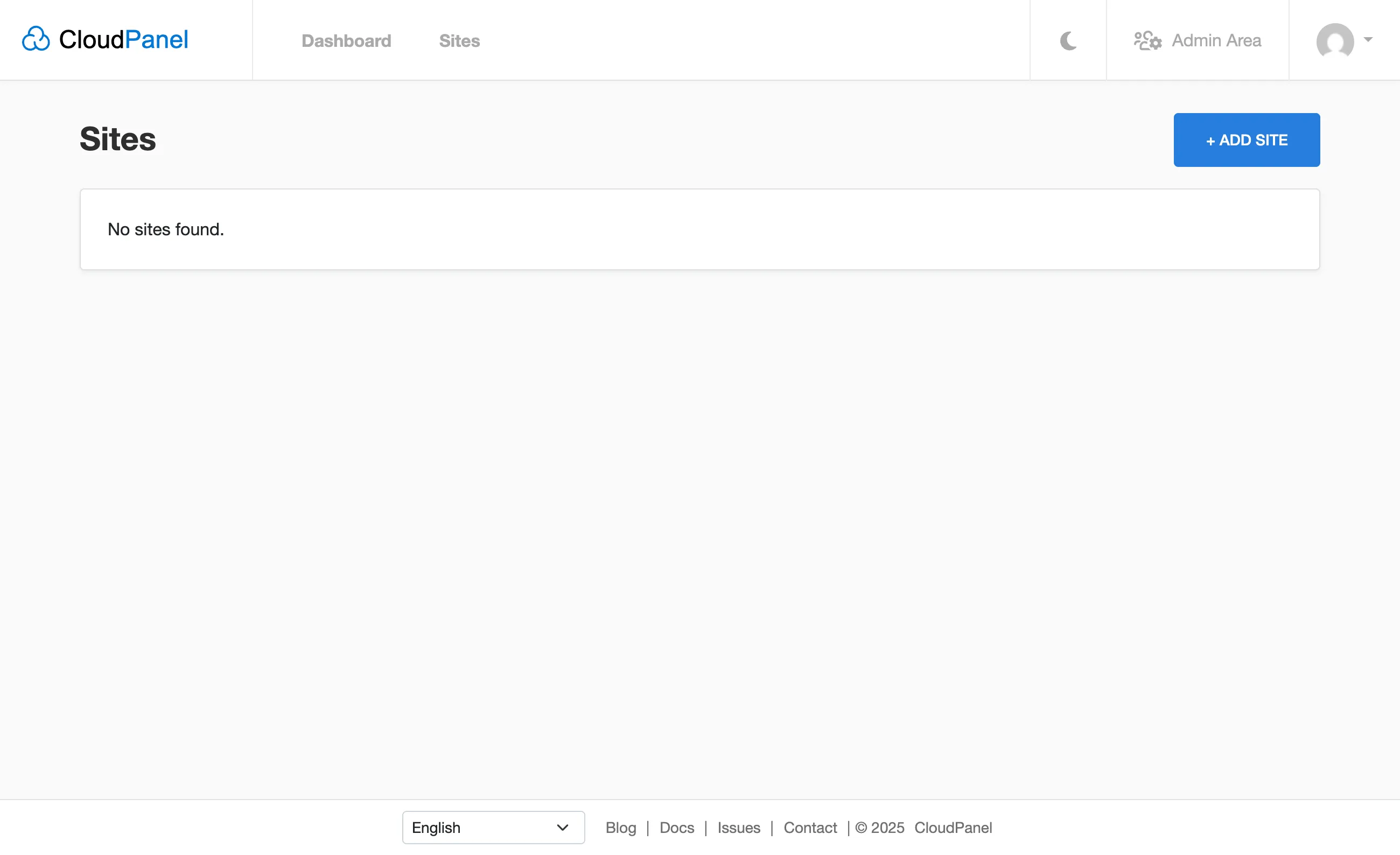
Dopo aver effettuato l'accesso a CloudPanel, gli utenti visualizzano il menu principale, che organizza la gestione del pannello:
- Dashboard: questa scheda mostra una panoramica dello stato del server, dell'utilizzo delle risorse e delle prestazioni complessive.
- Siti: questa sezione è dedicata alla gestione dei siti web. Puoi:
- Aggiungere nuovi siti utilizzando il pulsante "+ Aggiungi sito".
- Configurare le impostazioni di hosting per ciascun sito. Se non è ancora stato aggiunto alcun sito, verrà visualizzata la notifica "Nessun sito trovato".
- Area di amministrazione: accedi alle impostazioni amministrative, inclusa la gestione degli utenti, dei backup e dei parametri di sistema.
- Modalità interfaccia: un interruttore nell'angolo in alto a destra consente di passare dal tema chiaro a quello scuro e viceversa.
- Impostazioni della lingua e altre opzioni: nella parte inferiore dello schermo o tramite il menu puoi selezionare la lingua dell'interfaccia e accedere ad altre impostazioni di sistema.
Nota: Informazioni dettagliate sulle impostazioni principali di CloudPanel sono disponibili nella documentazione per sviluppatori.
Aggiungere un sito a CloudPanel
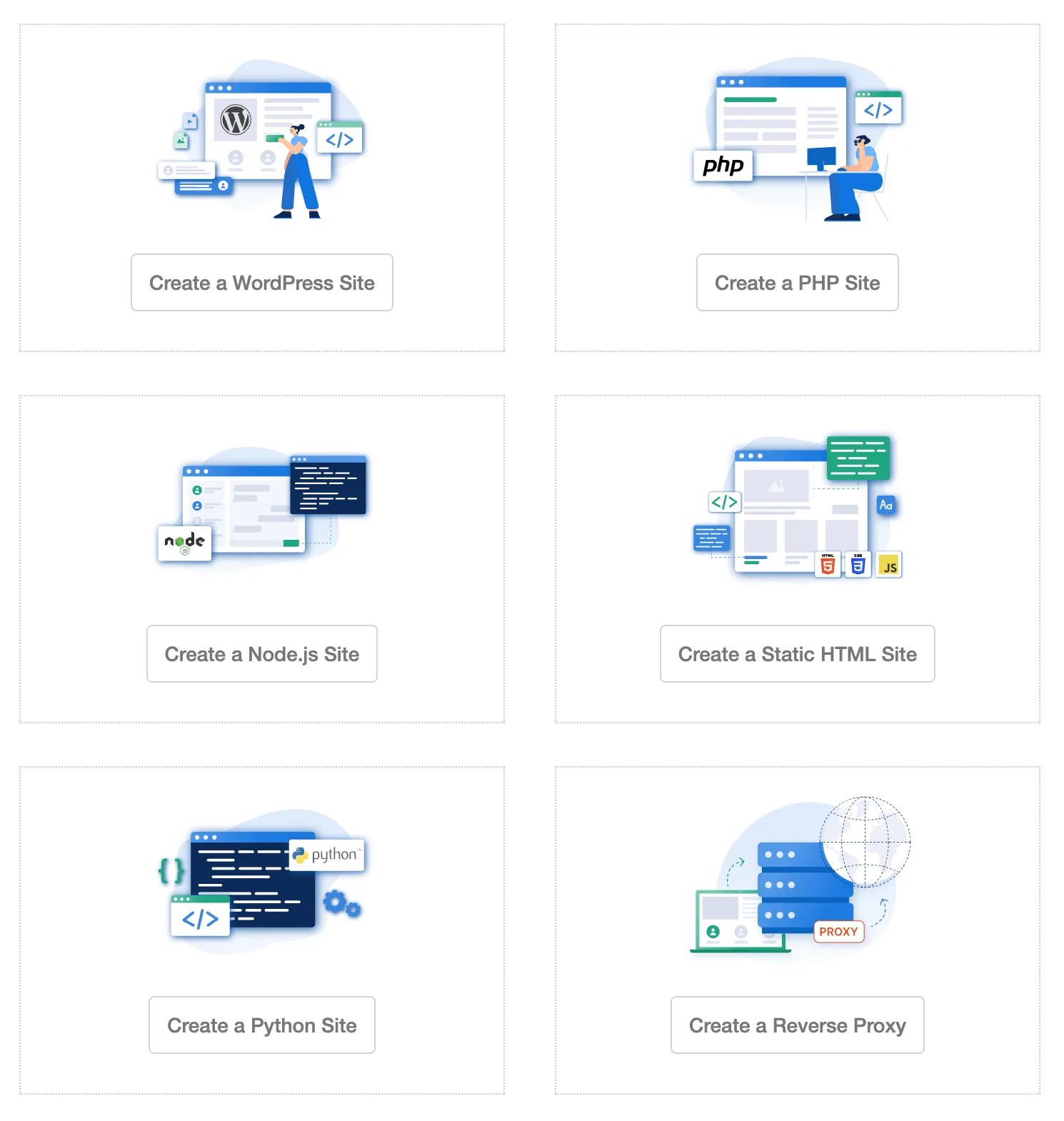
CloudPanel offre diversi modi per installare un sito:
- Crea un sito WordPress: installa e gestisci un sito web WordPress con il supporto per le configurazioni necessarie.
- Crea un sito PHP: distribuisci un sito web basato su PHP.
- Crea un sito Node.js: crea un sito web con Node.js, adatto alle moderne applicazioni web.
- Crea un sito HTML statico: installa un sito HTML statico per progetti semplici e leggeri.
- Crea un sito Python: configura un sito web basato su Python.
- Crea un proxy inverso: configura un proxy inverso per instradare le richieste tra i server.
La funzionalità "Crea un sito WordPress" di CloudPanel consente di creare rapidamente un sito web WordPress compilando i seguenti campi di configurazione:
- Nome di dominio: il nome di dominio del sito (ad es.,
www.example.com). - Titolo del sito: il titolo del sito (ad es., "Il mio blog").
- Utente del sito: il nome utente per l'accesso SSH, creato automaticamente per gestire il sito web.
- Password dell'utente del sito: la password dell'utente SSH specificato.
- Nome utente amministratore: il nome utente per accedere al pannello di amministrazione WordPress (il valore predefinito è
admin). - Password amministratore: la password per accedere al pannello di amministrazione WordPress.
- Email amministratore: l'indirizzo email dell'amministratore del sito.
- Multisito: scegli tra la modalità standard del sito web (No) e la modalità multisito (Sì).
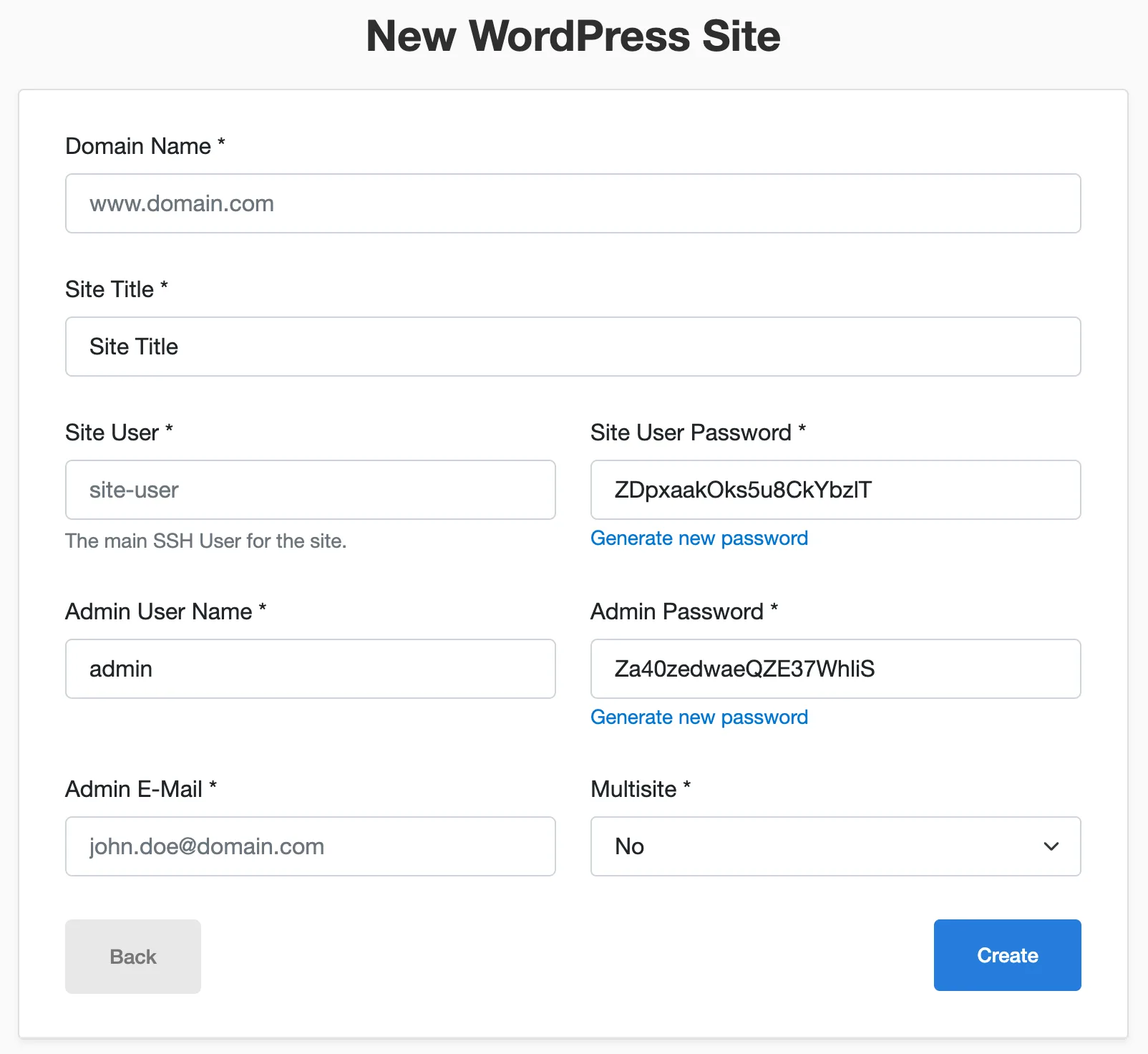
I campi contrassegnati da un asterisco (*) sono obbligatori. Dopo aver inserito i dati, fai clic sul pulsante "Crea" per completare la configurazione e installare automaticamente WordPress.
Apertura delle porte SMTP
Per motivi di sicurezza, le porte TCP in uscita (25, 465 e 587) sono bloccate per impostazione predefinita su tutti i server VPS. Questa misura mira a prevenire la diffusione di spam. Per rimuovere il blocco, segui questi passaggi:
- Registra la zona del tuo dominio. Il record A del tuo dominio deve puntare all’indirizzo IP del tuo server.
- Invia una richiesta all’assistenza tecnica, specificando che hai bisogno di aprire le porte SMTP in uscita per inviare e-mail e indicando il dominio (o sottodominio) da cui verranno inviate.
- Dopo aver analizzato il nome di dominio, decideremo se aprire le porte SMTP e ti informeremo.
Attenzione: L'apertura delle porte SMTP potrebbe richiedere ulteriori dettagli sul nome di dominio e sull'uso previsto.