
1Panel
Applicazione VPS con installazione in un clic
Strumento basato sul Web per la gestione dei server Linux, con controlli intuitivi per siti Web, database, container, sicurezza e backup. Offre un’interfaccia Web semplice e intuitiva per distribuire e gestire siti Web, database, container Docker e applicazioni AI/LLM.
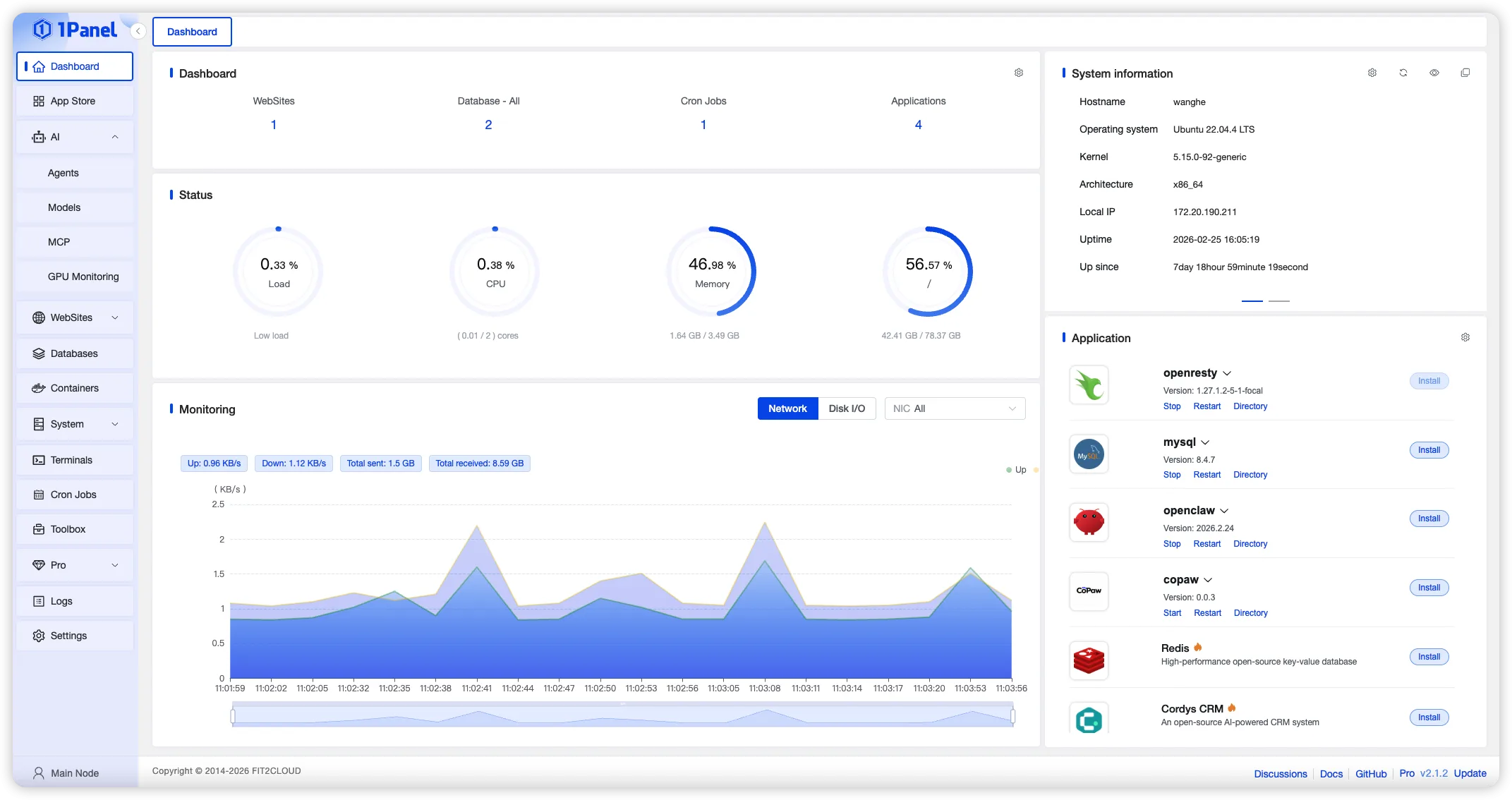


Informazioni: 1Panel è un moderno pannello di controllo open source per server Linux, progettato per semplificare la gestione di server, siti Web e applicazioni. Offre un’interfaccia Web semplice e intuitiva per distribuire e gestire siti Web, database, container Docker e applicazioni AI/LLM. 1Panel supporta l’installazione di applicazioni con un clic, una gestione pratica dei file, il monitoraggio in tempo reale del server, strumenti flessibili per i backup e opzioni di sicurezza avanzate. Con 1Panel puoi controllare facilmente le risorse di sistema, automatizzare le attività con i cron job e gestire più siti e servizi da un’unica dashboard.
Funzionalità principali
- Interfaccia Web unificata: Gestisci siti Web, database, file, container Docker e applicazioni da un’unica dashboard.
- Installazione di applicazioni con un clic: Distribuisci applicazioni e servizi Web diffusi tramite l’App Store integrato.
- Gestione di Docker e dei container: Gestisci container Docker, immagini e volumi.
- Strumenti per i database: Gestisci database MySQL e PostgreSQL, utenti, backup e accesso Web.
- Supporto per app AI/LLM: Esegui e gestisci modelli linguistici di grandi dimensioni e servizi AI.
- Monitoraggio delle risorse: Monitora in tempo reale CPU, memoria, utilizzo del disco e traffico di rete.
- Backup e ripristino: Pianifica e gestisci i backup di siti Web, database e configurazioni di sistema.
- Strumenti di sicurezza: Gestisci firewall, accessi, certificati SSL e autorizzazioni.
- Automazione delle attività: Configura la manutenzione programmata e le operazioni tramite cron job.
Primi passi dopo la distribuzione di 1Panel
Dopo aver completato il pagamento, riceverai un’email all’indirizzo fornito durante la registrazione, che ti informerà che il server è pronto. L’email conterrà l’indirizzo IP del tuo VPS e le credenziali di accesso all’interfaccia Web di 1Panel:
- Link: Fornito nell’email di distribuzione
- Utente: Fornito nell’email di distribuzione
- Password: Fornita nell’email di distribuzione
Nota: Le credenziali di accesso al tuo VPS sono elencate nella sezione "Server virtuali": seleziona il server e fai clic su "Istruzioni". Queste informazioni sono riportate anche nell’email che ricevi dopo l’installazione.
Configurazione iniziale
Dopo aver effettuato l’accesso a 1Panel, vedrai un pratico menu principale sul lato sinistro dello schermo, che offre un accesso rapido a tutte le funzionalità di gestione del server e dei siti. Il menu è organizzato in sezioni per semplificare la navigazione e le attività quotidiane:
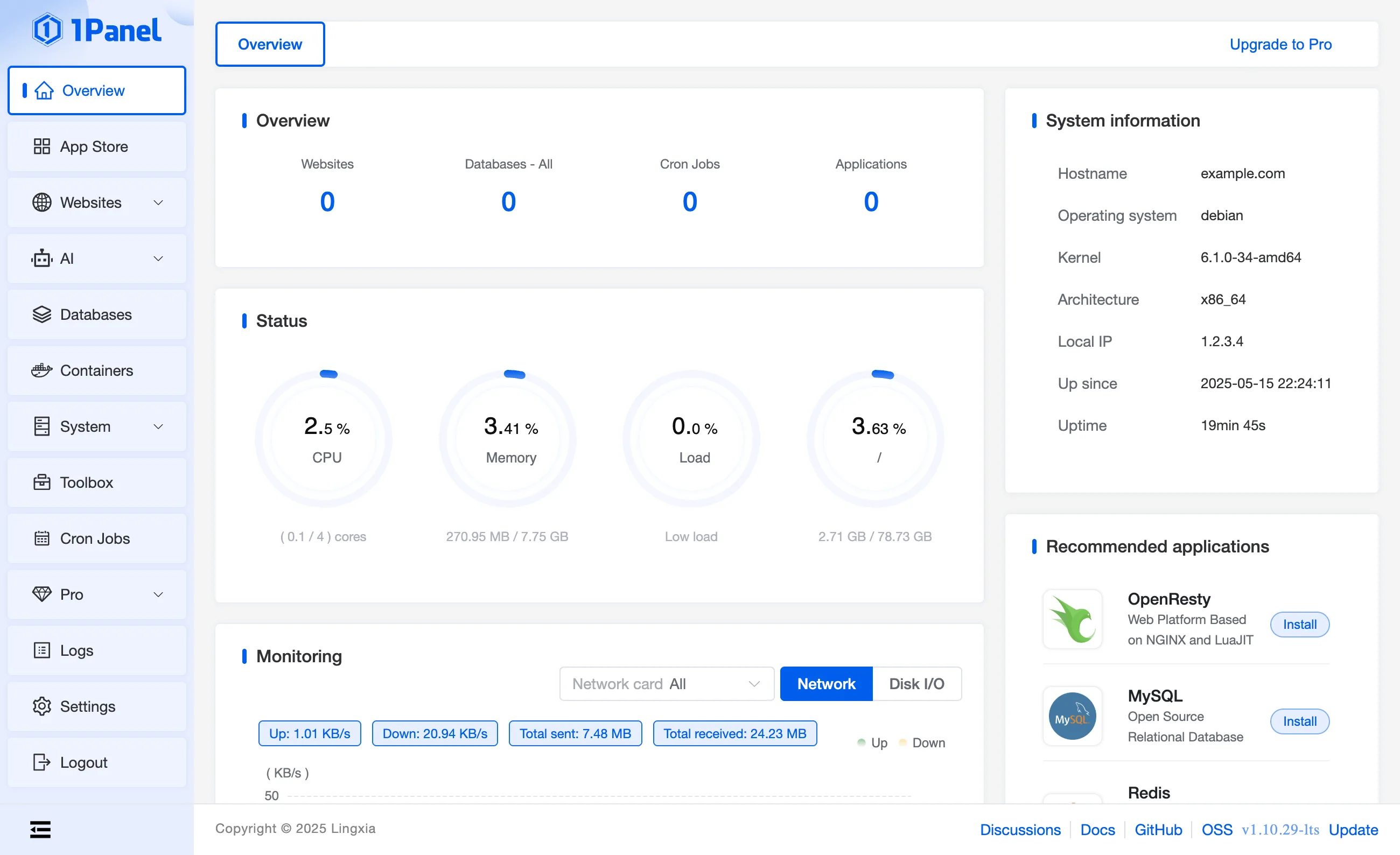
- Panoramica: Mostra informazioni su siti Web, database, cron job, applicazioni e utilizzo delle risorse del server (CPU, memoria, disco, rete).
- App Store: Installa e gestisci con un clic applicazioni e servizi Web diffusi (ad es. WordPress, OpenResty, MySQL, Redis).
- Siti Web: Aggiungi, configura e gestisci i siti Web ospitati sul server.
- AI: Gestisci e distribuisci applicazioni AI/LLM direttamente dal pannello.
- Database: Crea, importa, esporta e gestisci database e utenti dei database.
- Container: Distribuisci, gestisci e monitora applicazioni containerizzate.
- Sistema: Accedi alle informazioni sul server (nome host, sistema operativo, kernel, architettura, IP, tempo di attività) ed esegui operazioni di sistema.
- Toolbox: Accedi a strumenti aggiuntivi per la gestione avanzata e la risoluzione dei problemi.
- Cron job: Pianifica e gestisci le attività cron direttamente nell’interfaccia Web.
- Pro: Passa alla versione Pro per sbloccare le funzionalità avanzate.
- Registri: Visualizza e analizza i registri degli eventi del server e delle applicazioni.
- Impostazioni: Modifica le preferenze del pannello, le impostazioni di sicurezza e la lingua.
- Esci: Esci dal pannello di controllo.
Nota: Le informazioni dettagliate sulle impostazioni principali di 1Panel sono disponibili nella documentazione per sviluppatori.
Apertura delle porte SMTP
Per motivi di sicurezza, le porte TCP in uscita (25, 465 e 587) sono bloccate per impostazione predefinita su tutti i server VPS. Questa misura mira a prevenire la diffusione di spam. Per rimuovere il blocco, segui questi passaggi:
- Registra la zona del tuo dominio. Il record A del tuo dominio deve puntare all’indirizzo IP del tuo server.
- Invia una richiesta all’assistenza tecnica, specificando che hai bisogno di aprire le porte SMTP in uscita per inviare e-mail e indicando il dominio (o sottodominio) da cui verranno inviate.
- Dopo aver analizzato il nome di dominio, decideremo se aprire le porte SMTP e ti informeremo.
Attenzione: L'apertura delle porte SMTP potrebbe richiedere ulteriori dettagli sul nome di dominio e sull'uso previsto.