
Mailu
Aplikacja VPS dostępna za jednym kliknięciem
Oparte na kontenerach, open source’owe rozwiązanie serwera pocztowego do hostowania prywatnej lub firmowej poczty na własnym VPS-ie. Skonfiguruj domeny pocztowe, konta użytkowników i skrzynki pocztowe, wysyłaj i odbieraj wiadomości oraz korzystaj z poczty e-mail za pośrednictwem interfejsu webmail. Zintegrowane filtrowanie spamu, opcje bezpiecznych połączeń i modułowe usługi stanowią łatwą w zarządzaniu podstawę do samodzielnego hostowania poczty e-mail.
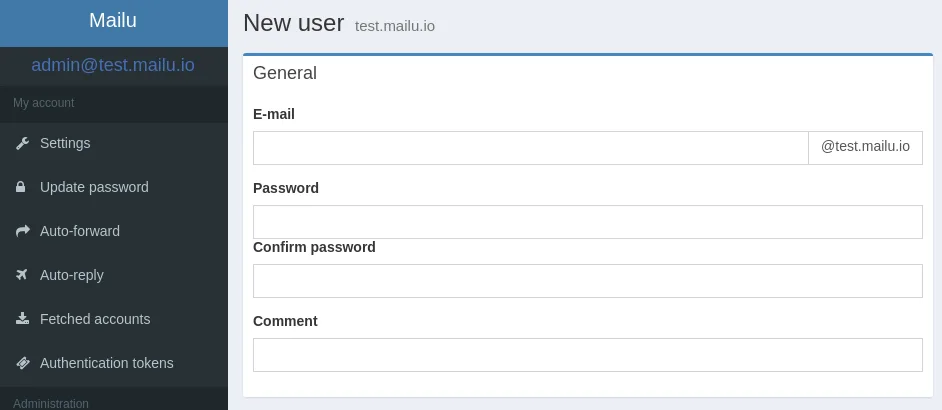


Informacja: Mailu to lekka, open source’owa platforma serwera pocztowego, która pozwala łatwo uruchomić bezpieczny i nowoczesny system poczty e-mail na własnym serwerze. Dzięki przejrzystemu interfejsowi internetowemu możesz zarządzać domenami, użytkownikami, skrzynkami pocztowymi, aliasami oraz zaawansowanymi funkcjami antyspamowymi i antywirusowymi — wszystko w jednym miejscu. Mailu to idealne rozwiązanie dla osób ceniących prywatność, prostotę i pełną kontrolę nad pocztą e-mail, zarówno do użytku firmowego, jak i osobistego.
Najważniejsze funkcje
- Prosty interfejs internetowy: zarządzaj domenami, użytkownikami, skrzynkami pocztowymi i aliasami za pomocą łatwego w obsłudze panelu sterowania.
- Ochrona przed spamem i wirusami: wbudowane filtrowanie spamu za pomocą Rspamd i opcjonalna ochrona antywirusowa (ClamAV, Oletools) załączników.
- Obsługa wielu domen: hostuj wiele domen, skrzynek pocztowych i aliasów na jednym serwerze.
- Kalendarze i kontakty: opcjonalna synchronizacja przez CalDAV i CardDAV za pomocą Radicale.
- Automatyczne certyfikaty SSL: bezpieczne połączenia obsługiwane przez Let’s Encrypt.
- Tworzenie kopii zapasowych danych: proste opcje tworzenia kopii zapasowych i przywracania danych poczty.
- Open source i samodzielny hosting: wdrażaj Mailu na własnym serwerze, aby zachować prywatność i kontrolę.
Funkcje wdrażania
- Zainstalowane oprogramowanie:
Docker CEDocker Compose
- Używane kontenery:
ghcr.io/mailu/fetchmailghcr.io/mailu/rspamdghcr.io/mailu/webmailghcr.io/mailu/dovecotghcr.io/mailu/adminghcr.io/mailu/postfixdocker.io/redisghcr.io/mailu/nginxghcr.io/mailu/oletoolsghcr.io/mailu/unbounddocker.io/clamav/clamav-debian
- Otwarte porty:
80,443— dostęp przez sieć WWW (HTTP/HTTPS)25(SMTP),465(SMTPS),587(przesyłanie SMTP)993(IMAPS),995(POP3S),143(IMAP),110(POP3)4190— filtrowanie poczty Sieve (ManageSieve)
- Ścieżka plików:
/opt/mailu
Uwaga: W przypadku wdrożeń z mniej niż 3 GB pamięci RAM ClamAV może zostać wyłączony, aby ograniczyć jej zużycie:
- ClamAV — skaner antywirusowy załączników poczty e-mail. Pomaga chronić skrzynki pocztowe przed złośliwymi plikami, ale wymaga znacznych zasobów pamięci RAM i procesora.
Pierwsze kroki po wdrożeniu Mailu
Po dokonaniu płatności otrzymasz wiadomość e-mail na adres podany podczas rejestracji. Zostaniesz w niej poinformowany, że serwer jest gotowy. Wiadomość będzie zawierać adres IP VPS-a oraz dane logowania do interfejsu internetowego Mailu:
- Link: podany w wiadomości e-mail dotyczącej wdrożenia
- Użytkownik: podany w wiadomości e-mail dotyczącej wdrożenia
- Hasło: podane w wiadomości e-mail dotyczącej wdrożenia
Aby uzyskać dostęp do Mailu, zaloguj się na konto administratora. Wprowadź nazwę użytkownika i hasło, aby zarządzać serwerem pocztowym i jego ustawieniami.
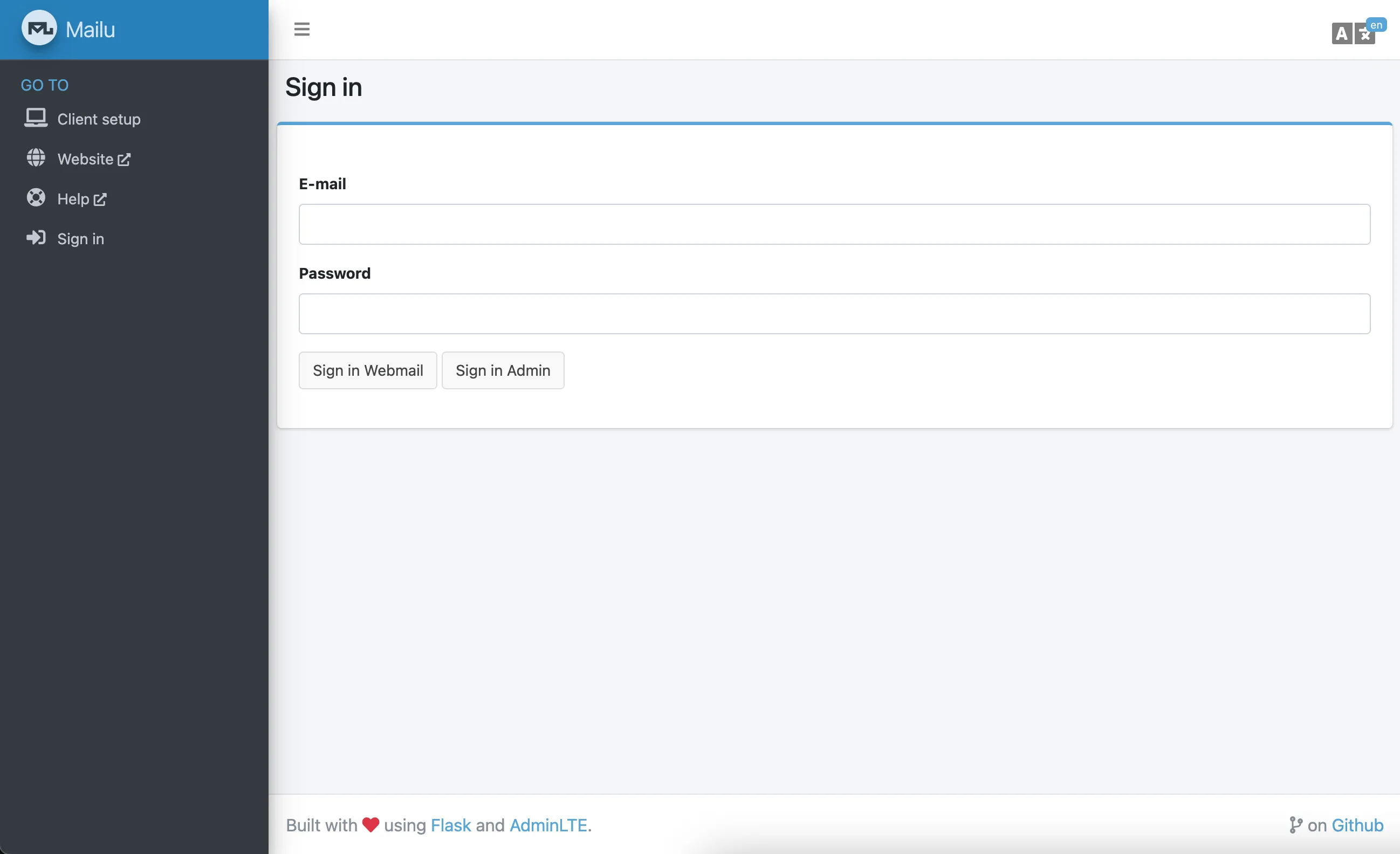
Konfiguracja początkowa
Po zalogowaniu się do Mailu zobaczysz pulpit użytkownika z głównymi ustawieniami skrzynki pocztowej i opcjami ochrony przed spamem. Menu po lewej stronie zapewnia szybki dostęp do zarządzania hasłem, automatycznych odpowiedzi, pobierania wiadomości z kont zewnętrznych, konfiguracji klienta poczty i narzędzi administracyjnych. Wszystkie najważniejsze opcje poczty e-mail są łatwo dostępne i można je dostosować do codziennej pracy:
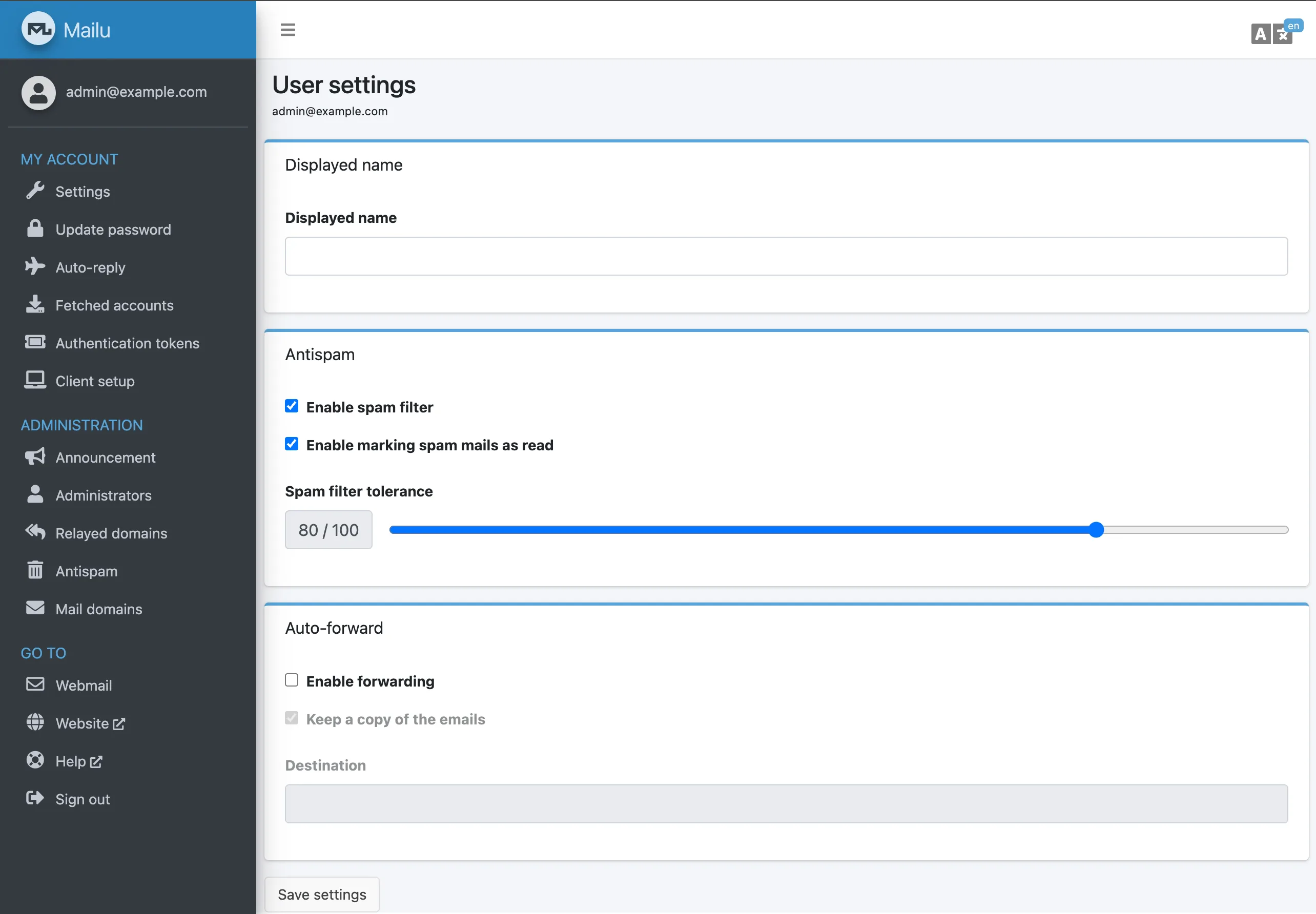
- Ustawienia skrzynki pocztowej: zmień nazwę wyświetlaną i zarządzaj podstawowymi informacjami o koncie e-mail.
- Opcje ochrony przed spamem: włącz lub wyłącz filtrowanie spamu, automatyczne oznaczanie spamu jako przeczytanego i dostosuj poziom tolerancji spamu.
- Automatyczna odpowiedź: skonfiguruj odpowiedź urlopową/automatyczną na przychodzące wiadomości e-mail.
- Pobieranie wiadomości z kont: importuj wiadomości z kont zewnętrznych (IMAP/POP3) bezpośrednio do skrzynki odbiorczej Mailu.
- Przekazywanie: automatycznie przekazuj przychodzącą pocztę na inny adres, opcjonalnie zachowując kopię.
- Hasło i tokeny: zmień hasło do konta i wygeneruj tokeny uwierzytelniające dla aplikacji.
- Konfiguracja klienta: pobierz gotową konfigurację dla klientów poczty (Thunderbird, Outlook, urządzenia mobilne itp.).
Uwaga: Szczegółowe informacje o ustawieniach Mailu znajdziesz w oficjalnej dokumentacji.
Aktualizowanie Mailu
Po wydaniu nowej wersji Mailu możesz zaktualizować kontenery, zachowując ustawienia i dane trwałe. Przed aktualizacją zapoznaj się z informacjami o wydaniu i utwórz kopię zapasową danych. Zobacz oficjalne wydania.
Polecenia aktualizujące Mailu:
cd /opt/mailu/
docker compose pull
docker compose down
docker compose up -d
Przykład przeprowadzenia aktualizacji w konsoli SSH:
[root@server ~]# cd /opt/mailu/

[root@server mailu]# docker compose pull
[+] Pulling 11/11
✔ resolver Pulled
✔ antivirus Pulled
✔ oletools Pulled
✔ front Pulled
✔ webmail Pulled
✔ fetchmail Pulled
✔ antispam Pulled
✔ smtp Pulled
✔ redis Pulled
✔ admin Pulled
✔ imap Pulled

[root@server mailu]# docker compose down
[+] Running 15/15
✔ Container mailu-antispam-1   Removed
✔ Container mailu-webmail-1    Removed
✔ Container mailu-fetchmail-1  Removed
✔ Container mailu-smtp-1       Removed
✔ Container mailu-imap-1       Removed
✔ Container mailu-admin-1      Removed
✔ Container mailu-antivirus-1  Removed
✔ Container mailu-oletools-1   Removed
✔ Container mailu-front-1      Removed
✔ Container mailu-redis-1      Removed
✔ Container mailu-resolver-1   Removed
✔ Network mailu_default        Removed
✔ Network mailu_webmail        Removed
✔ Network mailu_clamav         Removed
✔ Network mailu_oletools       Removed

[root@server mailu]# docker compose up -d
[+] Running 15/15
✔ Network mailu_default        Created
✔ Network mailu_webmail        Created
✔ Network mailu_clamav         Created
✔ Network mailu_oletools       Created
✔ Container mailu-resolver-1   Started
✔ Container mailu-antivirus-1  Started
✔ Container mailu-redis-1      Started
✔ Container mailu-front-1      Started
✔ Container mailu-oletools-1   Started
✔ Container mailu-admin-1      Started
✔ Container mailu-smtp-1       Started
✔ Container mailu-imap-1       Started
✔ Container mailu-webmail-1    Started
✔ Container mailu-antispam-1   Started
✔ Container mailu-fetchmail-1  Started
Odblokowanie portów SMTP
Ze względów bezpieczeństwa wychodzące porty TCP (25, 465 i 587) są domyślnie zablokowane na wszystkich serwerach VPS. Ma to na celu zapobieganie rozsyłaniu spamu. Aby usunąć blokadę, wykonaj następujące czynności:
- Zarejestruj swoją strefę domeny. Rekord A domeny musi wskazywać adres IP serwera.
- Wyślij zgłoszenie do pomocy technicznej, podając, że chcesz odblokować wychodzące porty SMTP do wysyłania poczty e-mail oraz domenę (lub subdomenę), z której będzie ona wysyłana.
- Po sprawdzeniu nazwy domeny podejmiemy decyzję o odblokowaniu portów SMTP i powiadomimy Cię o niej.
Uwaga: Odblokowanie portów SMTP może wymagać podania dodatkowych informacji o nazwie domeny i jej przeznaczeniu.