
Mattermost
Приложение VPS в один клик
Mattermost — современная платформа для совместной работы с открытым исходным кодом, предназначенная для безопасного общения в команде, обмена файлами, управления проектами и автоматизации рабочих процессов. Она рассчитана на самостоятельное размещение на серверах Linux, что позволяет организациям полностью контролировать свои данные. Mattermost предлагает удобные групповые чаты, приватные каналы, видеозвонки, расширенный поиск, интеграцию с инструментами DevOps и бизнес-приложениями, а также управление доступом на основе ролей. Отличный выбор для предприятий и технических команд, которым нужна гибкая и расширяемая альтернатива SaaS-мессенджерам.
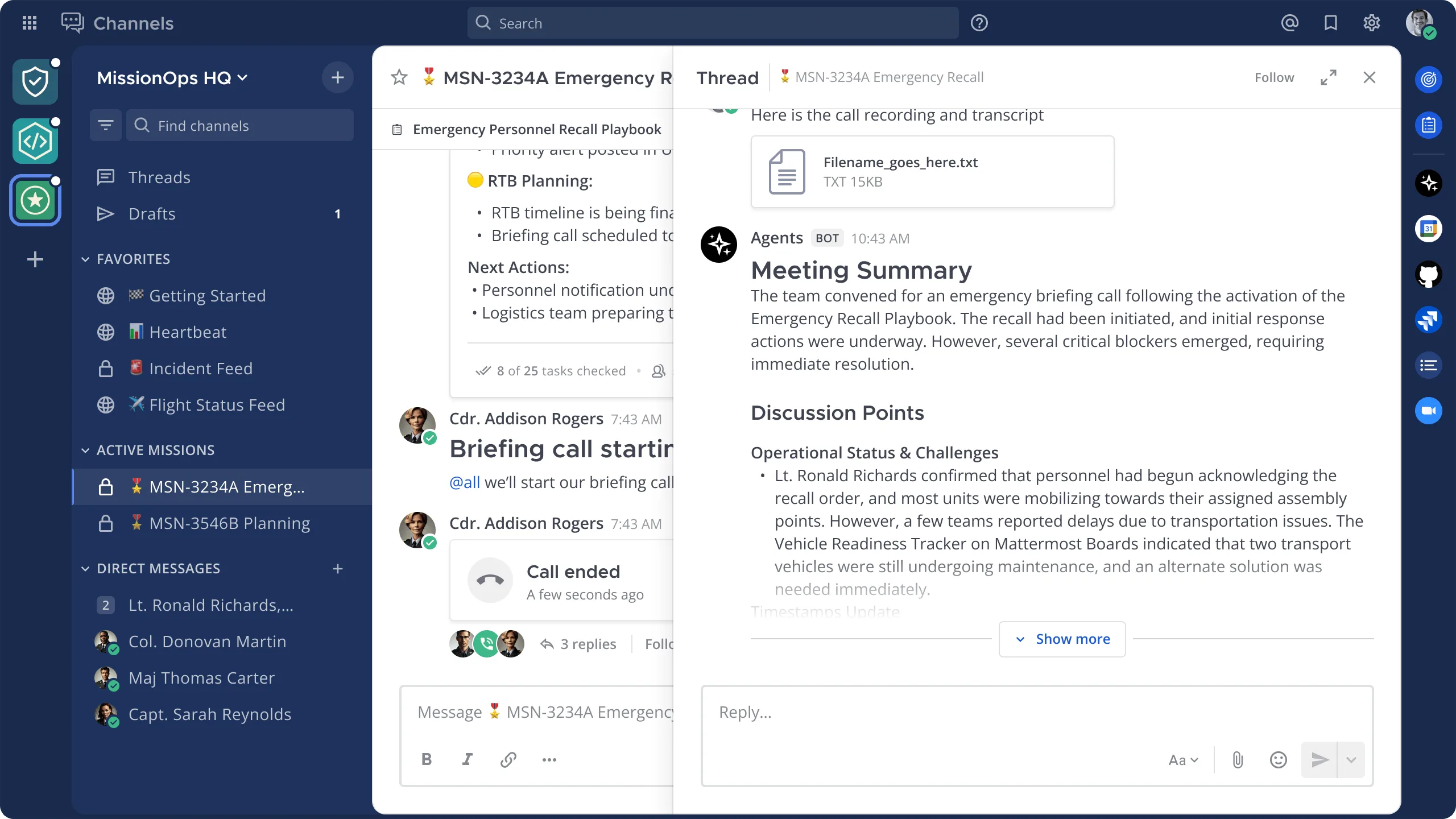


Информация: Mattermost — современная платформа для совместной работы с открытым исходным кодом, предназначенная для безопасного общения в команде, обмена файлами, управления проектами и автоматизации рабочих процессов. Она рассчитана на самостоятельное размещение на серверах Linux, что позволяет организациям полностью контролировать свои данные. Mattermost предлагает удобные групповые чаты, приватные каналы, видеозвонки, расширенный поиск, интеграцию с инструментами DevOps и бизнес-приложениями, а также управление доступом на основе ролей. Отличный выбор для предприятий и технических команд, которым нужна гибкая и расширяемая альтернатива SaaS-мессенджерам.
Основные возможности
- Обмен сообщениями и каналы для команды: организуйте общение в общедоступных, приватных или групповых каналах для удобной совместной работы.
- Самостоятельное размещение: установите Mattermost на собственный сервер Linux, чтобы полностью контролировать свои данные и безопасность.
- Голосовые и видеозвонки: общайтесь в режиме реального времени с помощью встроенных функций аудио- и видеоконференций.
- Обмен файлами и хранение: безопасно загружайте, храните и отправляйте документы и медиафайлы в каналах и личных сообщениях.
- Интеграции и боты: подключайте инструменты DevOps, управления проектами и бизнес-приложения или создавайте собственных ботов с помощью мощного API.
- Расширенный поиск и уведомления: быстро находите сообщения и файлы и следите за обновлениями с помощью гибких настроек уведомлений.
- Управление доступом на основе ролей: гибкое управление пользователями, контроль разрешений и безопасный гостевой доступ для внешних пользователей.
- Мобильные и настольные приложения: используйте Mattermost на любом устройстве с официальными приложениями для Windows, macOS, Linux, iOS и Android.
Возможности развертывания
- Установленное программное обеспечение:
Docker CEDocker Compose
- Используемые контейнеры:
docker.io/mattermost/mattermost-team-editiondocker.io/postgresdocker.io/nginx(Обратный прокси для HTTPS-трафика с предварительно сгенерированными TLS/SSL-сертификатами.)
- Открытые порты:
80,443– Доступ по HTTP/HTTPS
- Путь к файлам:
/opt/mattermost
Начало работы после развертывания Mattermost
После оплаты на указанный при регистрации адрес электронной почты придет письмо с уведомлением о готовности сервера. В письме будут указаны IP-адрес VPS и учетные данные для входа в веб-интерфейс Mattermost:
- Ссылка: Фактический URL указан в письме о развертывании
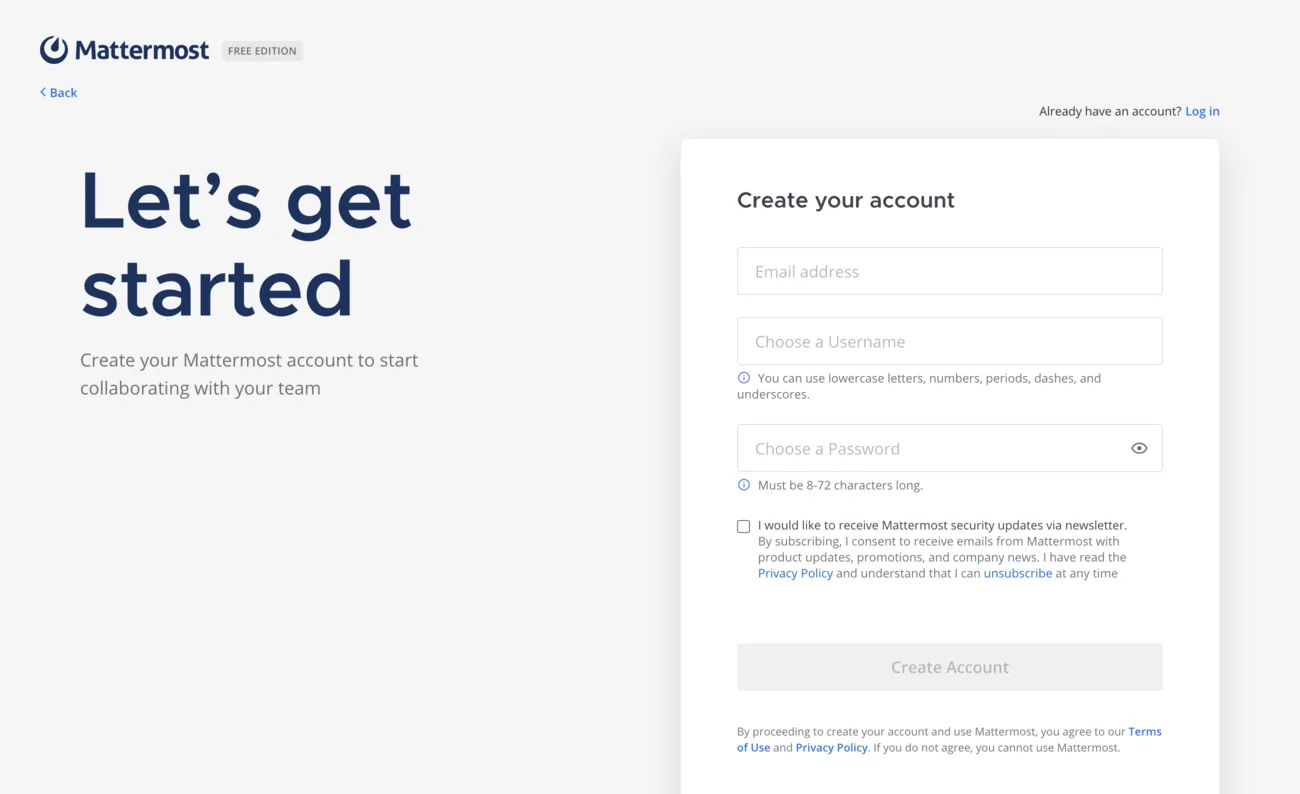
При первом входе в Mattermost вы увидите простой мастер настройки. На этом экране создайте учетную запись: укажите адрес электронной почты, выберите имя пользователя и задайте пароль. После регистрации можно начать совместную работу с командой в рабочем пространстве.
Первоначальная настройка
После завершения первоначальной настройки можно создать командное рабочее пространство в Mattermost. Вам сразу станут доступны чаты, каналы, приглашения и советы для быстрого начала работы.
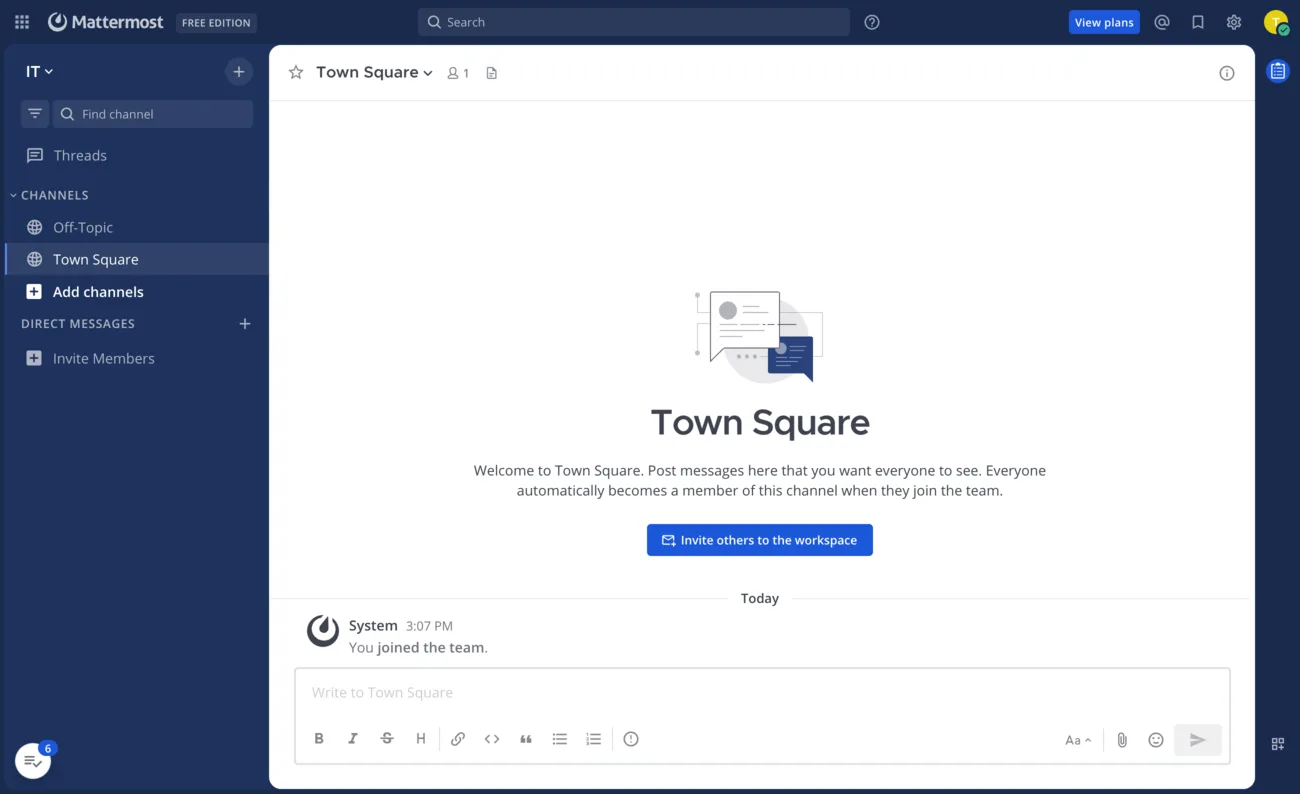
- Список каналов: Слева отображаются доступные каналы (общедоступные и приватные), личные сообщения и возможность добавлять новые каналы.
- Заголовок рабочего пространства: На верхней панели отображаются название рабочего пространства, редакция, строка поиска и значки навигации.
- Основная область чата: В центре отображается выбранный канал (например, Town Square), история сообщений, описание и кнопка быстрого приглашения.
- Поле ввода сообщения: Внизу находится поле для написания и форматирования сообщений, добавления файлов и эмодзи, а также отправки публикаций в канал.
- Управление пользователями и командой: Слева также можно приглашать новых участников в рабочее пространство для совместной работы.
Примечание: Подробную информацию об основных настройках Mattermost можно найти в документации для разработчиков.
Обновление Mattermost
Команды для обновления Mattermost:
cd /opt/mattermost
docker compose -f docker-compose.yml -f docker-compose.nginx.yml pull
docker compose -f docker-compose.yml -f docker-compose.nginx.yml up -d
Пример выполнения обновления в консоли SSH:
[root@server ~]# cd /opt/mattermost

[root@server mattermost]# docker compose -f docker-compose.yml -f docker-compose.nginx.yml pull
[+] Pulling 3/3
✔ postgres Pulled
✔ mattermost Pulled
✔ nginx Pulled

[root@server mattermost]# docker compose -f docker-compose.yml -f docker-compose.nginx.yml up -d
[+] Running 3/3
✔ Container mattermost-postgres-1 Running
✔ Container mattermost-mattermost-1 Running
✔ Container nginx_mattermost  Running
Мобильные и настольные приложения Mattermost
Если у вас уже есть доступ к серверу Mattermost, подключитесь к нему напрямую, указав адрес сервера или перейдя по ссылке-приглашению. Просто введите указанный URL в настольном или мобильном приложении Mattermost либо откройте его в веб-браузере, чтобы войти с учетными данными и начать совместную работу.





Разблокировка SMTP-портов
В целях безопасности исходящие TCP-порты (25, 465 и 587) по умолчанию заблокированы на всех VPS. Это предотвращает рассылку спама. Для снятия блокировки выполните следующие действия:
- Зарегистрируйте доменную зону. A-запись домена должна указывать на IP-адрес сервера.
- Отправьте запрос в техническую поддержку, указав необходимость открытия исходящих SMTP-портов для отправки почты и домен или поддомен отправителя.
- После анализа доменного имени мы примем решение об открытии SMTP-портов и уведомим вас.
Внимание: Opening SMTP ports may require additional details about your domain name and its intended use.